
Instagram Video Downloader

把公开账号的 Instagram 视频保存为带声音的 MP4 文件

iGram 的 Instagram Video Downloader 能把公开视频的链接变成带原声的 MP4 文件。动态视频、Reels、多图帖子里的视频、IGTV 和视频快拍都支持:粘贴链接,点击“下载”,文件就会存到手机或电脑上。不需要 Instagram 账号。

很多人把 ins 视频下载下来,是为了没网时也能看,或者转发到微信给家里人。

文件
带原声的 MP4,不添加水印
画质
标准画质,不是高清,免费且不限次数
使用条件
公开账号,无需登录 Instagram

如何下载 Instagram 视频

下载 Instagram 视频只需要一分钟,除了帖子链接什么都不用准备。动态视频和 Reels 的步骤完全一样。

  1. Instagram 视频下方的“复制链接”

    复制视频链接

    在帖子下方点分享按钮(纸飞机图标),选择“复制链接”。在电脑浏览器上,直接复制地址栏里的网址。

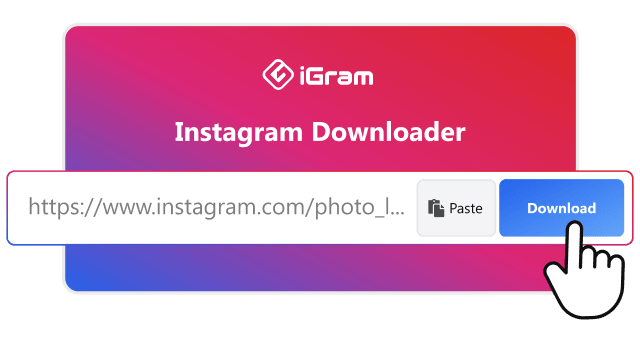
  2. 粘贴到 iGram 输入框里的 Instagram 视频链接

    粘贴并点击下载

    把链接粘贴到本页顶部的输入框,点击“下载”。

  3. 把 Instagram 视频保存为 MP4 文件

    保存 MP4

    在结果里选中视频并保存。在 iPhone 上,它会先进入“文件” App:这里介绍怎样把它存进“照片”。

Instagram 视频的画质、格式和声音

每个视频都会存成带原声的 MP4,iGram 不添加水印。下载的是标准画质,不是高清,而且不会超过作者上传时的画质。

用 iGram 下载的 Instagram 视频参数
参数 iGram
画质 标准画质,不是高清
格式 MP4
声音 原声音轨
水印 不添加
费用和次数 免费,不限次数
时长 没有限制

作者直接做进画面里的标志会保留,因为它本身就是画面的一部分。

粘贴视频链接,获取 MP4

Instagram 自带的下载按钮还是 iGram

Instagram 允许任何人在分享菜单里保存公开的 Reels,所以有些视频只用 App 就够了。不过这个按钮能用的场合比想象中少,而且保存下来的文件带有标记。

用 Instagram 自带下载按钮和用 iGram 保存视频的区别
Instagram 下载按钮 iGram
支持哪些视频 仅公开 Reels 动态视频、Reels、多图帖子里的视频、IGTV、视频快拍
作者能否禁止 能,可针对整个账号或单条 Reels 公开帖子都能下载
水印 Instagram 标志和作者用户名 不添加
使用授权音乐的 Reels 保存后没有声音 连同配乐一起保存
在哪里用 已登录的 Instagram App 任意浏览器,无需账号

Instagram 只给使用原创音频的 Reels 保留声音。如果作者用了音乐库里的授权曲目,用 App 自带功能下载时声音会被整段去掉。没有 Instagram 账号的人,本来也用不了这个按钮。

可以下载哪些 Instagram 视频

只要是公开的 Instagram 视频,不管发在哪里,都能通过链接下载。Reels、IGTV 和快拍另有专门页面。

把视频存到 iPhone、安卓手机或电脑

MP4 存在哪里由浏览器决定,而不是 iGram。下面分设备说明去哪里找文件,以及怎样把它移到平时看视频的地方。

存入 iPhone 相册

Safari 会把下载的文件放进“文件” App,所以视频不会马上出现在“照片”里。存进相册的步骤如下:

  1. 在 Safari 里下载视频。
  2. 打开“文件” App,进入“下载”文件夹。
  3. 打开视频,点共享按钮。
  4. 选择“存储视频”,视频就存进“照片”了。

存到安卓手机

Chrome 等浏览器会把 MP4 放进“下载”(Download)文件夹,几秒后相册或图库里就能看到。如果每天都要存视频,iGram 安卓 App 可以省掉打开浏览器这一步。

存到 Windows 或 Mac

视频会进入浏览器的“下载”文件夹。电脑上的播放器都能打开 MP4,比如 Windows 的“照片”应用和 Mac 上的 QuickTime。

下载带声音的 MP4 视频

Instagram 视频无法下载的原因

大多数情况下,问题出在 Instagram 那边,而不是输入框。

Instagram Video Downloader 常见问题

现在就下载 Instagram 视频