Pengunduh video Instagram dari iGram mengubah link video publik menjadi file MP4 dengan suara aslinya. Caranya sama untuk video feed, Reels, video di dalam carousel, IGTV, dan Story video: tempel link, tekan Unduh, dan file masuk ke HP atau komputer kamu. Tidak perlu akun Instagram.
- File
- MP4 dengan suara asli, tanpa watermark tambahan
- Kualitas
- Standar, bukan HD
- Biaya
- Gratis, tanpa batas jumlah video
- Akses
- Akun publik, tanpa login Instagram
Cara download video IG
Cukup semenit: yang dibutuhkan hanya link postingan. Langkahnya sama untuk video feed maupun Reels.
-
1
Salin link video
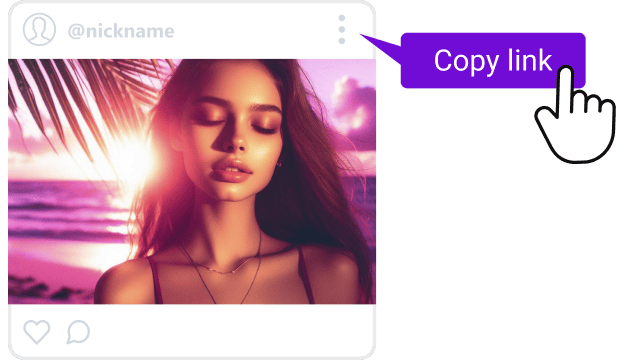
Ketuk ikon Bagikan (pesawat kertas) di bawah postingan, lalu pilih Salin tautan. Di browser komputer, salin dari address bar.
-
2
Tempel dan tekan Unduh
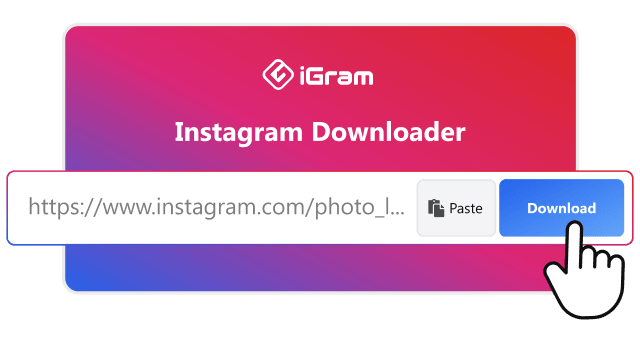
Tempel link di kolom paling atas halaman ini, lalu tekan Unduh.
-
3
Simpan MP4-nya
Pilih video yang muncul, lalu simpan. Di Android, video langsung muncul di Galeri. Di iPhone, file masuk dulu ke app File: begini cara memindahkannya ke Foto.
Kualitas, format, dan suara video IG
Setiap video tersimpan sebagai file MP4 dengan suara aslinya, dan iGram tidak menambahkan watermark. Kualitasnya standar, bukan HD, dan tidak ada file yang melebihi kualitas unggahan kreatornya.
Seperti apa file video IG yang disimpan lewat iGram
| Parameter |
Di iGram |
| Kualitas |
Standar, bukan HD |
| Format |
MP4 |
| Suara |
Audio asli |
| Watermark |
Tidak ditambahkan |
| Durasi |
Tanpa batas |
| Biaya |
Gratis, tanpa batas jumlah |
Logo yang ditempel kreator langsung di videonya tetap ada, karena itu bagian dari gambar.
Tombol Download Instagram atau iGram
Instagram sendiri mengizinkan siapa pun menyimpan Reels publik lewat menu Bagikan, jadi untuk sebagian video aplikasinya sudah cukup. Masalahnya, tombol ini bisa dipakai untuk lebih sedikit video daripada yang dikira, dan hasil simpanannya diberi tanda.
Menyimpan video dengan tombol Download bawaan Instagram dan dengan iGram
|
Tombol Download Instagram |
iGram |
| Video apa saja |
Hanya Reels publik |
Video feed, Reels, video carousel, IGTV, Story video |
| Bisa diblokir kreator |
Ya, untuk seluruh akun atau satu Reels |
Bekerja untuk semua postingan publik |
| Watermark |
Logo Instagram dan username kreator |
Tidak ditambahkan |
| Reels dengan musik berlisensi |
Tersimpan tanpa suara |
Tersimpan dengan lagunya |
| Tempat pakai |
Aplikasi Instagram, harus login |
Browser apa pun, tanpa akun |
Instagram hanya mempertahankan suara di Reels dengan audio asli. Kalau kreator memakai lagu berlisensi dari pustaka musik, download bawaan aplikasi menghapus audionya sama sekali.
Video Instagram apa saja yang bisa di-download
Video Instagram publik apa pun bisa di-download lewat link-nya, di mana pun diunggah. Reels, IGTV, dan Story juga punya halaman sendiri.
-
Video feed
Video yang diunggah ke feed tersimpan sebagai satu MP4 dengan suaranya, sepanjang durasi aslinya.
-
Reels
Reels ter-download sebagai MP4 lengkap dengan musik atau voice over-nya, berapa pun durasinya.
Download Reels IG
-

Video di postingan carousel
Satu album berisi sampai 20 foto dan video. Tempel link album, lalu iGram menampilkan semua isinya, jadi kamu bisa download video IG dari album itu satu per satu.
-
IGTV dan video panjang
Video panjang ter-download utuh, tanpa batas durasi. File besar hanya butuh waktu lebih lama kalau sinyal lemah.
Download IGTV
-

Story video
Story video bisa disimpan selama masih tayang, yaitu dalam 24 jam setelah diunggah. Sorotan juga bisa.
Download Story IG
Simpan video IG ke HP Android, iPhone, atau PC
Lokasi file MP4 ditentukan browser, bukan iGram. Berikut tempat mencarinya di tiap perangkat dan cara memindahkannya ke tempat kamu biasa menonton atau berbagi video.
Simpan di Android dan jadikan status WA
Chrome dan browser lain menaruh MP4 di folder Download, lalu Galeri menampilkannya beberapa detik kemudian. Untuk menjadikannya status WhatsApp:
- Buka WhatsApp, lalu masuk ke bagian Status.
- Tambahkan status baru dan pilih video dari Galeri.
- Potong bagian yang perlu kalau videonya panjang, lalu kirim.
Simpan ke galeri iPhone
Safari menyimpan unduhan di app File, jadi video tidak langsung muncul di Foto. Untuk save video IG ke Rol Kamera:
- Download video di Safari.
- Buka app File, lalu masuk ke Unduhan.
- Buka videonya dan ketuk ikon Bagikan.
- Pilih Simpan Video. Sekarang video ada di Foto.
Simpan di Windows atau Mac
Video masuk ke folder Downloads browser. Pemutar apa pun di komputer bisa membuka MP4, termasuk app Foto di Windows dan QuickTime di Mac.
Kalau kamu tiap hari menyimpan video di Android, pakai aplikasi iGram untuk Android supaya tidak perlu lewat browser.
Kenapa video IG tidak bisa di-download
Biasanya penyebabnya ada di sisi Instagram, bukan di kolom link.
- Akun privat. Video dari profil yang dikunci tidak bisa di-download, meski kamu mengikuti akunnya.
- Video dihapus atau diarsipkan. Begitu kreator menghapus atau mengarsipkan postingan, link-nya tidak mengarah ke mana pun.
- Story kedaluwarsa. Story video hilang 24 jam setelah diunggah, kecuali kreator menambahkannya ke Sorotan.
- Link terpotong. Link yang terpotong di ujung tidak bisa dibuka. Salin ulang lewat Bagikan dan Salin tautan.
- Sinyal putus. Di jaringan seluler yang naik-turun, file besar bisa gagal di tengah jalan. Tekan Unduh lagi saat sinyal stabil atau tersambung Wi-Fi.


