iGram का Instagram video downloader पब्लिक वीडियो के लिंक को ओरिजिनल आवाज़ वाली MP4 फाइल में बदल देता है। फीड वीडियो, Reels, कैरोसेल के अंदर के वीडियो, IGTV और वीडियो Stories, सबके लिए तरीका एक है: लिंक डालें, डाउनलोड करें दबाएँ, और फाइल आपके फोन या कंप्यूटर में आ जाएगी। Instagram अकाउंट की ज़रूरत नहीं।
- फाइल
- ओरिजिनल आवाज़ वाला MP4, कोई वॉटरमार्क नहीं जोड़ा जाता
- क्वालिटी
- स्टैंडर्ड, HD नहीं
- कीमत
- फ्री, वीडियो की गिनती पर कोई लिमिट नहीं
- एक्सेस
- पब्लिक अकाउंट, बिना Instagram लॉगिन
Instagram Video Download कैसे करें
इंस्टाग्राम वीडियो डाउनलोड करने में एक मिनट लगता है: बस पोस्ट का लिंक चाहिए। फीड वीडियो हो या Reel, स्टेप वही रहते हैं।
-
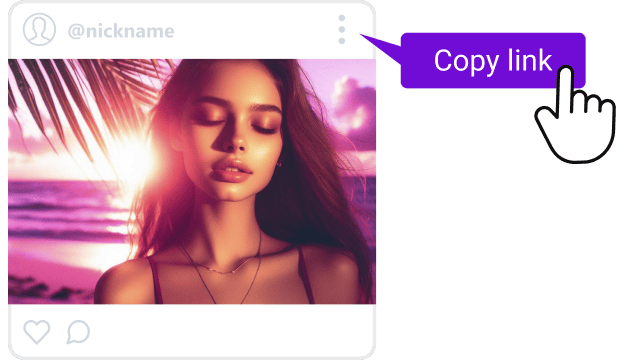
1
वीडियो का लिंक कॉपी करें
पोस्ट के नीचे Share (कागज़ के हवाई जहाज़ वाला आइकन) दबाएँ और Copy link चुनें। कंप्यूटर के ब्राउज़र में एड्रेस बार से लिंक कॉपी करें।
-
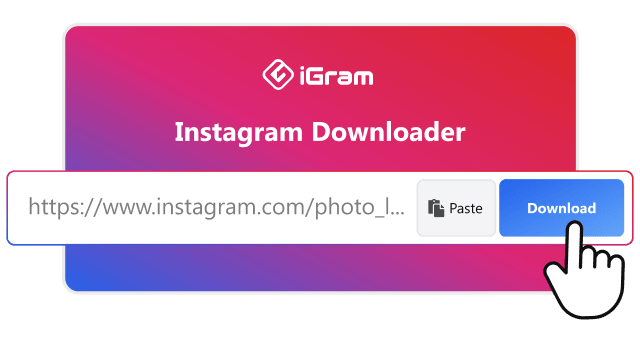
2
पेस्ट करें और डाउनलोड दबाएँ
इस पेज पर ऊपर वाले बॉक्स में लिंक पेस्ट करें और डाउनलोड करें दबाएँ।
-
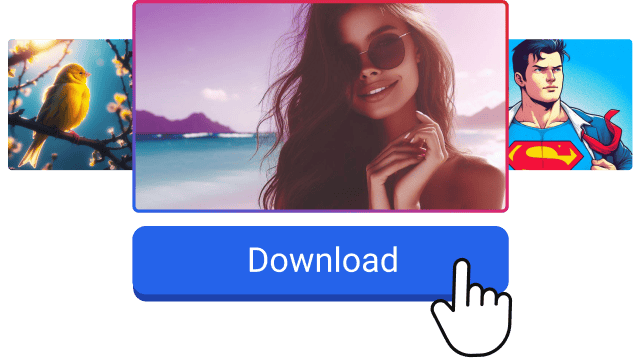
3
MP4 सेव करें
नतीजों में वीडियो चुनें और सेव करें। Android पर वह कुछ सेकंड में Gallery में दिखेगा, iPhone पर पहले Files ऐप में जाता है: Photos में ऐसे ले जाएँ।
Instagram वीडियो की क्वालिटी, फॉर्मेट और आवाज़
हर वीडियो MP4 फाइल में अपनी ओरिजिनल आवाज़ के साथ सेव होता है। क्वालिटी स्टैंडर्ड रहती है, HD नहीं, और कोई भी फाइल क्रिएटर के अपलोड से बेहतर नहीं हो सकती।
iGram से सेव हुए Instagram वीडियो की फाइल कैसी होती है
| पैरामीटर |
iGram पर |
| क्वालिटी |
स्टैंडर्ड, HD नहीं |
| फॉर्मेट |
MP4 |
| आवाज़ |
ओरिजिनल ऑडियो ट्रैक |
| वॉटरमार्क |
iGram की तरफ से नहीं जोड़ा जाता |
| लंबाई |
कोई सीमा नहीं |
| कीमत |
फ्री, कोई लिमिट नहीं |
क्रिएटर ने जो लोगो वीडियो के अंदर ही लगाया है, वह फाइल में रहेगा, क्योंकि वह तस्वीर का हिस्सा है।
Instagram का Download बटन या iGram
Instagram खुद Share मेन्यू से पब्लिक Reel सेव करने देता है, इसलिए कुछ वीडियो के लिए ऐप ही काफ़ी है। पर यह बटन जितना लगता है उससे कम मामलों में काम आता है, और सेव हुई कॉपी पर निशान रहता है। WhatsApp पर आगे भेजने से पहले यह फर्क जानना काम का है।
Instagram के अपने Download बटन और iGram से वीडियो सेव करने का फर्क
|
Instagram का Download बटन |
iGram |
| कौन से वीडियो |
सिर्फ पब्लिक Reels |
फीड वीडियो, Reels, कैरोसेल वीडियो, IGTV, वीडियो Stories |
| क्रिएटर रोक सकता है |
हाँ, पूरे अकाउंट या एक Reel के लिए |
किसी भी पब्लिक पोस्ट के साथ काम करता है |
| वॉटरमार्क |
Instagram लोगो और क्रिएटर का यूज़रनेम |
नहीं जोड़ा जाता |
| लाइसेंस वाले गाने की Reels |
बिना आवाज़ के सेव होती हैं |
गाने के साथ सेव होती हैं |
| कहाँ काम करता है |
Instagram ऐप में, लॉगिन के बाद |
किसी भी ब्राउज़र में, बिना अकाउंट |
Instagram आवाज़ सिर्फ ओरिजिनल ऑडियो वाली Reels पर रखता है। अगर क्रिएटर ने म्यूज़िक लाइब्रेरी से कोई लाइसेंस वाला गाना लगाया है, जैसे कोई फिल्मी गाना, तो ऐप का अपना डाउनलोड ऑडियो पूरी तरह हटा देता है।
कौन से Instagram वीडियो डाउनलोड हो सकते हैं
कोई भी पब्लिक Instagram वीडियो अपने लिंक से डाउनलोड होता है, चाहे वह कहीं भी पोस्ट हुआ हो। Reels, IGTV और Stories के अपने अलग पेज भी हैं।
-
फीड वीडियो
फीड में पोस्ट हुआ वीडियो आवाज़ के साथ एक MP4 फाइल में सेव होता है, और उतना ही लंबा रहता है जितना पोस्ट हुआ था।
-
Reels
Reels अपने गाने या वॉइसओवर के साथ MP4 में डाउनलोड होती हैं, लंबाई कितनी भी हो।
Instagram Reels डाउनलोडर
-

कैरोसेल पोस्ट के वीडियो
एक एल्बम में 20 तक फोटो और वीडियो होते हैं। एल्बम का लिंक डालें, iGram हर फाइल अलग दिखाएगा, और आप सिर्फ वीडियो एक-एक करके सेव कर सकते हैं।
-
IGTV और लंबे वीडियो
लंबे वीडियो पूरे डाउनलोड होते हैं, लंबाई की कोई सीमा नहीं। बड़ी फाइल को धीमे नेटवर्क पर बस ज़्यादा समय लगता है।
IGTV डाउनलोडर
-

Story के वीडियो
वीडियो Story तभी तक सेव हो सकती है जब तक वह दिख रही है, यानी पोस्ट होने के 24 घंटे के अंदर। Highlights भी काम करती हैं।
Instagram Story सेवर
Instagram वीडियो Android, iPhone या PC में सेव करें
MP4 कहाँ जाएगा, यह ब्राउज़र तय करता है, iGram नहीं। नीचे हर डिवाइस के लिए बताया गया है कि फाइल कहाँ ढूँढें और उसे वहाँ कैसे ले जाएँ जहाँ आप वीडियो देखते या भेजते हैं।
Android में सेव करें और WhatsApp Status पर लगाएँ
Chrome और दूसरे ब्राउज़र MP4 को Downloads फोल्डर में रखते हैं, और कुछ सेकंड बाद वह Gallery में दिखने लगता है। वहाँ से Status पर लगाना ऐसे होता है:
- WhatsApp खोलें और Status वाले हिस्से में जाएँ।
- नया Status जोड़ें और Gallery से सेव किया गया वीडियो चुनें।
- ज़रूरत हो तो वीडियो का हिस्सा काटें और भेजें।
iPhone की गैलरी में सेव करें
Safari डाउनलोड को Files ऐप में रखता है, इसलिए वीडियो तुरंत Photos में नहीं दिखेगा। Instagram वीडियो को कैमरा रोल में ऐसे ले जाएँ:
- Safari में वीडियो डाउनलोड करें।
- Files ऐप खोलें और Downloads में जाएँ।
- वीडियो खोलें और Share दबाएँ।
- Save Video चुनें। अब वीडियो Photos में है।
Windows या Mac पर सेव करें
वीडियो ब्राउज़र के Downloads फोल्डर में जाता है। कंप्यूटर का कोई भी प्लेयर MP4 चला लेता है, जैसे Windows में Photos ऐप और Mac पर QuickTime।
अगर आप Android पर रोज़ वीडियो सेव करते हैं, तो Android के लिए iGram ऐप ब्राउज़र वाला स्टेप हटा देता है।
Instagram वीडियो डाउनलोड क्यों नहीं हो रहा
ज़्यादातर मामलों में वजह Instagram की तरफ होती है, लिंक वाले बॉक्स में नहीं।
- प्राइवेट अकाउंट। बंद प्रोफाइल के वीडियो डाउनलोड नहीं होते, भले ही आप उस अकाउंट को फॉलो करते हों।
- डिलीट या आर्काइव हुआ वीडियो। क्रिएटर पोस्ट हटा दे या आर्काइव कर दे, तो उसका लिंक कहीं नहीं ले जाता।
- पुरानी Story। वीडियो Story पोस्ट होने के 24 घंटे बाद गायब हो जाती है, जब तक क्रिएटर उसे Highlights में न डाले।
- अधूरा लिंक। आखिर में कटा हुआ लिंक नहीं खुलता। Share और Copy link से दोबारा कॉपी करें।
- नेटवर्क टूट गया। धीमे या बार-बार बदलते मोबाइल नेटवर्क पर बड़ी फाइल अधूरी रह सकती है। सिग्नल ठीक होने पर या Wi-Fi पर फिर से डाउनलोड दबाएँ।


