
Ins图片下载

把公开帖子和多图帖子里的 Instagram 照片保存为 JPG 文件

iGram 的 ins图片下载工具把公开帖子的链接变成 JPG 文件:单张照片、多图帖子里的每一张,以及照片快拍,尺寸与 Instagram 保存的一致。不需要 Instagram 账号,也不用截图。

朋友在聊天里发来一个 ins 链接,粘贴到这里就能拿到照片,存进相册后再转发到微信。

文件
JPG,不添加水印
尺寸
与 Instagram 保存的一致,宽度最大 1080 像素:查看尺寸表
使用条件
免费,不限张数,仅限公开账号,无需登录

三步保存 Instagram 照片

复制帖子链接,粘贴到 iGram,再保存 JPG。手机和电脑上的操作完全一样。

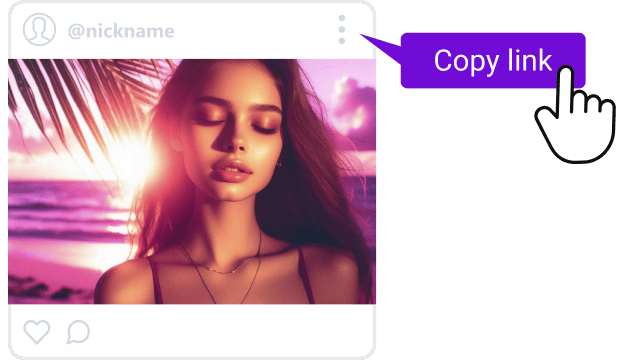
  1. Instagram 照片帖子下方的“复制链接”

    复制帖子链接

    在 Instagram App 里打开帖子,点照片下方的纸飞机图标,选择“复制链接”。在电脑上,浏览器地址栏里的帖子网址就是这个链接。

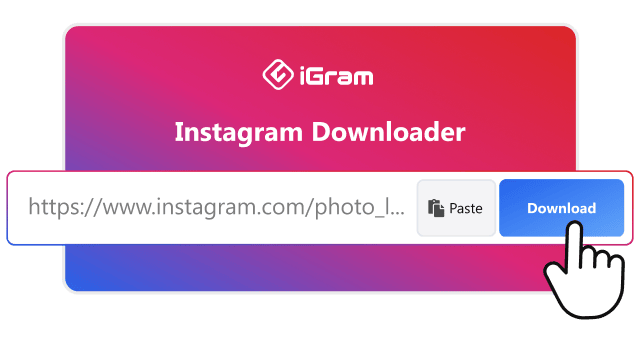
  2. 粘贴在 iGram 输入框中的 Instagram 帖子链接

    粘贴后点“下载”

    把链接粘贴到页面最上方的输入框,点“下载”,帖子里的照片会依次列出来。

  3. 把 Instagram 照片保存为 JPG 文件

    保存 JPG

    每张照片下方都有单独的下载按钮。多图帖子会显示全部图片,需要哪张就存哪张。iPhone 上文件会先进“文件” App:看看怎样存进相册。

Instagram 照片的尺寸和格式:有没有高清原图

下载到的就是 Instagram 为这条帖子保存的文件。Instagram 保存的照片宽度在 320 到 1080 像素之间,更宽的图片上传时会被缩小到 1080(Instagram 帮助中心),所以下载的 JPG 宽度不会超过 1080 像素。

从 Instagram 到 JPG:不同版式的照片尺寸
帖子版式 宽高比 JPG 尺寸
方形 1:1 1080 × 1080 像素
竖版 4:5 1080 × 1350 像素
横版 1.91:1 1080 × 566 像素

iGram 不加水印。作者自己放在图片上的文字或标志会保留,因为那本来就是照片的一部分。

粘贴帖子链接,获取 JPG

帖子、多图帖子和快拍里的照片

Instagram 照片只会出现在三个位置:单图帖子、多图帖子和快拍。三种都靠链接保存。

下载 ins 图片还是截图

截图看起来更快,但存下来的是屏幕,不是 Instagram 照片本身。

截图和下载:最后得到的是什么
截图 iGram
得到什么 屏幕画面 Instagram 为帖子保存的 JPG
尺寸 取决于屏幕分辨率,照片会被缩放到适合屏幕 保存时的尺寸,宽度最大 1080 像素
界面 文案、按钮和状态栏都在,除非手动裁剪 只有照片
多图帖子 每张截一次,再逐张裁剪 一个链接列出所有图片

照片存在哪里:iPhone、安卓手机和电脑

下载的 Instagram 照片是一个普通文件,会存到浏览器存放下载内容的地方。下面说明在各种设备上怎样把它放进相册。

存进 iPhone 相册

iPhone 上的 Safari 和 Chrome 会把 JPG 放进“文件” App,而不是“照片”。转存方法:

  1. 点 Safari 地址栏里的下载箭头,打开下载列表。
  2. 点开照片。
  3. 点共享按钮,选择“存储图像”。
  4. 多图帖子里存下的每一张都重复一遍。

安卓手机

Chrome 会把 JPG 存进手机的“下载”(Download)文件夹,相册或图库里的下载相册就能看到。每天都要存图的话,可以用 iGram 安卓 App,不必每次打开浏览器。

Windows 和 Mac

JPG 会进入“下载”文件夹,在 Windows 上用“照片”应用打开,在 Mac 上用“预览”打开。

把照片下载为 JPG

照片下载失败,先查这几项

通常是帖子本身或链接的问题。

Ins图片下载常见问题

现在就保存一张 Instagram 照片