Een Instagram-foto downloaden doe je met iGram via de link van een openbare post. Je krijgt het JPG-bestand dat Instagram voor die post bewaart: een losse foto, elke foto uit een carrousel of een foto-Story. Een Instagram-account heb je niet nodig, en bijsnijden zoals bij een screenshot hoeft ook niet.
- Bestand
- JPG (JPEG), zonder toegevoegd watermerk
- Formaat
- Zoals Instagram het bewaart, maximaal 1080 pixels breed: bekijk de maten
- Toegang
- Gratis en onbeperkt, openbare accounts, zonder Instagram-login
Zo download je een foto van Instagram
Je hebt alleen de link naar de post nodig. Op je telefoon gaat het precies zo als op je computer.
-
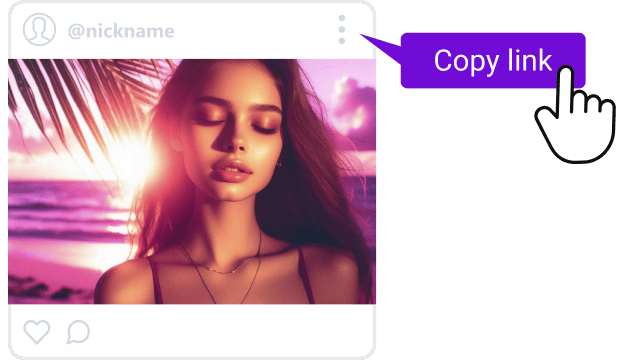
1
Kopieer de link van de post
Tik in de Instagram-app onder de foto op Delen (het papieren vliegtuigje) en kies Link kopiëren. Op een computer is het adres in de adresbalk dezelfde link.
-
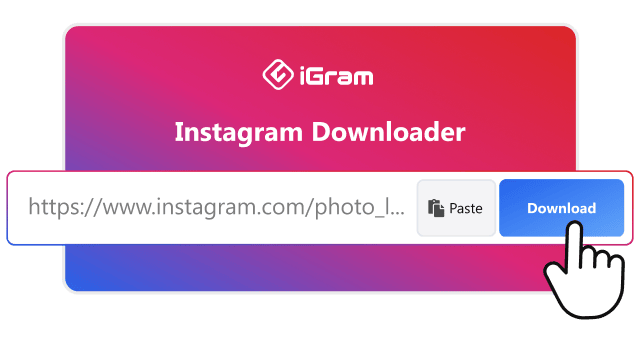
2
Plak hem in iGram
Plak de link in het veld bovenaan deze pagina en tik op Downloaden.
-
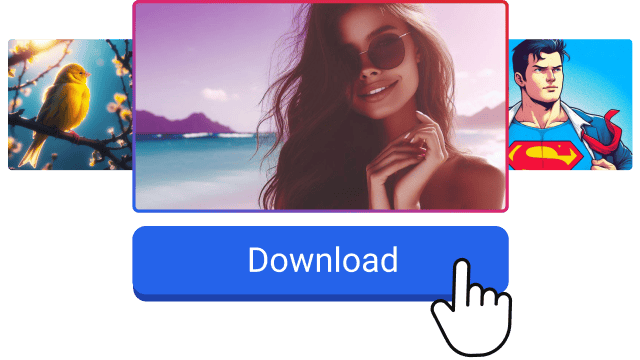
3
Bewaar de JPG
In de resultaten staat de foto, of bij een carrousel elke slide apart. Bewaar de foto's die je wilt hebben. Op een iPhone komt het bestand eerst in de app Bestanden: zo zet je het in Foto's.
Screenshot, Opslaan in Instagram of downloaden
Instagram heeft zelf een knop Opslaan onder elke post, maar die maakt geen bestand: de post komt alleen in je opgeslagen items in de app. Een screenshot maakt wel een bestand, alleen legt het je scherm vast en niet de foto.
Wat je overhoudt met een screenshot, met Opslaan in Instagram en met iGram
|
Screenshot |
Opslaan in Instagram |
iGram |
| Wat je krijgt |
Een afbeelding van je scherm |
Een bladwijzer in de app, geen bestand |
De JPG die Instagram voor de post bewaart |
| Formaat |
De resolutie van je scherm: de foto is aangepast aan het display |
Niet van toepassing |
Het bewaarde formaat, tot 1080 pixels breed |
| Interface |
Bijschrift, knoppen en statusbalk, tenzij je bijsnijdt |
Niet van toepassing |
Alleen de foto |
| Carrousel |
Eén screenshot per slide, elk handmatig bijgesneden |
De hele post als één bladwijzer |
Elke slide uit één link |
| Na verwijderen door de maker |
Je screenshot blijft |
De post verdwijnt uit je opgeslagen items |
Je gedownloade JPG blijft |
Instagram-foto's opslaan op iPhone, Android of pc
Een gedownloade foto is een gewoon bestand en komt terecht waar je browser downloads bewaart. Zo vind je hem terug en zet je hem bij je andere foto's.
In Foto's op een iPhone
Safari en Chrome zetten de JPG op een iPhone in de app Bestanden, niet in Foto's. Verplaatsen gaat zo:
- Tik in Safari op de downloadpijl in de adresbalk en open Downloads.
- Tik op de foto om hem te openen.
- Tik op Deel en daarna op Bewaar afbeelding.
- Doe hetzelfde voor elke slide uit de carrousel die je hebt gedownload.
Op Android
Chrome zet de JPG in de map Downloads, en de Galerij toont hem in het album met dezelfde naam. Vanaf daar deel je de foto gewoon in een WhatsApp-groep. Download je elke dag foto's, dan is de iGram-app voor Android handiger dan de browser.
Op Windows of Mac
De foto komt in de map Downloads en opent in de app Foto's op Windows of in Voorvertoning op een Mac.
Welke Instagram-foto's je kunt downloaden
Een foto staat op Instagram in een losse post, in een carrousel of in een Story. Alle drie download je via de link.
-

Losse foto uit een post
Een post met één foto levert één JPG op, in het formaat dat Instagram bewaart. Denk aan een recept, een fietsroute of een vakantiekiekje uit je feed.
-
Alle foto's uit een carrousel
Een carrousel bevat tot 20 foto's en video's. iGram toont elke slide, niet alleen de eerste, en je slaat de foto's één voor één op. Videoslides komen als MP4, net als bij de Instagram Video Downloader.
Instagram Carrousel Downloader
-

Foto's uit Stories
Een foto-Story download je als JPG met stickers, zolang hij online staat: 24 uur na plaatsing. Stories die op een profiel zijn vastgezet, haal je op met de Instagram Highlight Downloader.
Instagram Story Downloader
Formaat en kwaliteit van een Instagram-foto
Instagram bewaart foto's tussen 320 en 1080 pixels breed en verkleint bredere uploads tot 1080 (Helpcentrum van Instagram). De JPG die je downloadt is dat bestand, dus nooit breder dan 1080 pixels.
Formaat van de JPG per vorm van de Instagram-post
| Vorm van de post |
Beeldverhouding |
Formaat van de JPG |
| Vierkant |
1:1 |
1080 × 1080 pixels |
| Staand |
4:5 |
1080 × 1350 pixels |
| Liggend |
1,91:1 |
1080 × 566 pixels |
Zoek je een Instagram-foto in HD, dan is deze JPG van maximaal 1080 pixels het grootste bestand dat Instagram bewaart.
iGram zet er geen watermerk op. Tekst of een logo dat de maker zelf in de foto heeft gezet, blijft staan, want dat hoort bij de foto.
Waarom kan ik geen foto's van Instagram downloaden?
Meestal ligt het aan de post of aan de link.
- Privéaccount. iGram leest alleen openbare posts. Foto's van een privéprofiel blijven dicht, ook als je dat profiel volgt.
- Verwijderde of gearchiveerde post. Zodra de maker de post verwijdert of archiveert, werkt de link niet meer.
- Story ouder dan 24 uur. Een foto-Story verdwijnt na een dag, tenzij de maker hem als Highlight heeft vastgezet.
- Een videoslide. Is de slide die je wilt een video, dan krijg je een MP4 en geen JPG.
- Een ingekorte link. Sommige deelmenu's knippen het einde van het adres af. Kopieer de link opnieuw via het papieren vliegtuigje onder de post.


