Ladda ner bilder från Instagram

Spara foton från offentliga inlägg och karuseller som JPG-filer, utan skärmdump

Med iGram blir länken till ett offentligt inlägg en JPG-fil: en enskild bild, varje bild i en karusell eller ett foto i en Story, i den storlek Instagram lagrar den. Du behöver inget Instagram-konto och ingen skärmdump.

Fil
JPG, ingen vattenstämpel tillagd
Storlek
Som Instagram lagrar bilden, upp till 1080 pixlar bred: se måtten
Åtkomst
Gratis utan gräns, offentliga konton, ingen inloggning

Så sparar du en bild från Instagram

Allt du behöver för att ladda ner bilder från Instagram är länken till inlägget. Kopiera den i appen, klistra in den här och spara JPG-filen, i mobilen eller på datorn.

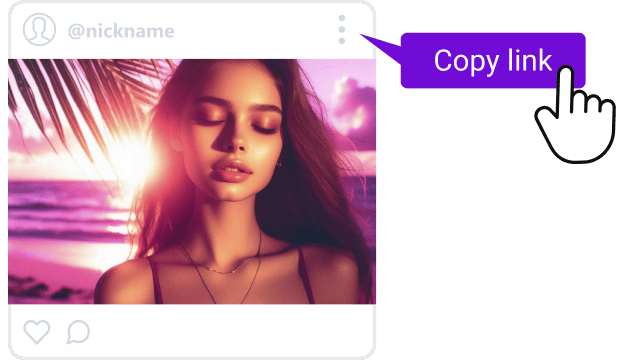
  1. Kopiera länk under ett bildinlägg på Instagram

    Kopiera länken till inlägget

    Öppna inlägget i Instagram, tryck på Dela (pappersflygplanet) under bilden och välj Kopiera länk. På datorn är adressen i webbläsarens adressfält samma länk.

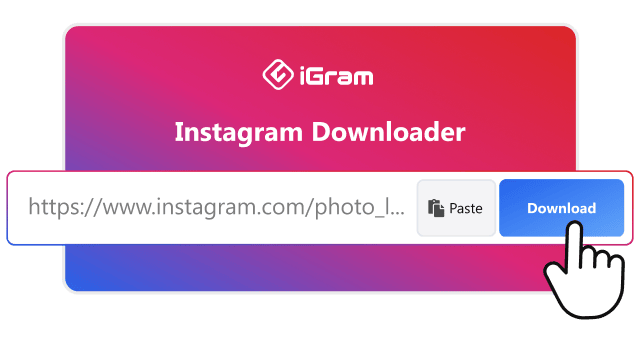
  2. Länk till ett Instagram-inlägg i iGrams fält

    Klistra in och tryck på Ladda ner

    Klistra in länken i rutan ovanför den här texten. Tryck på Ladda ner, så hämtar iGram bilderna i inlägget.

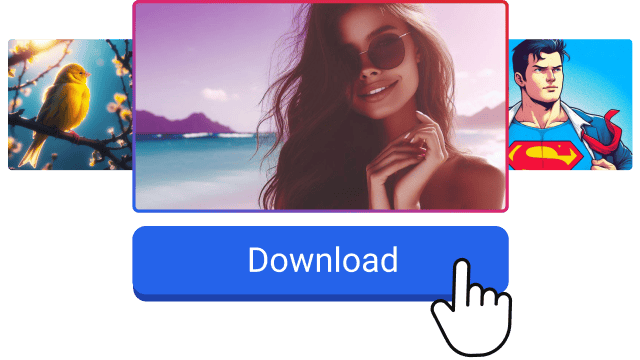
  3. Spara en bild från Instagram som JPG-fil

    Spara JPG-filen

    Under varje bild finns en egen knapp. I en karusell ser du alla bilder och väljer själv vilka du sparar. iPhone lägger filen i Filer och inte i Bilder: så flyttar du över den.

Vilka bilder från Instagram du kan spara

Ett foto på Instagram ligger i ett vanligt inlägg, i en karusell eller i en Story. Alla tre sparas via sin länk.

Klistra in en länk och få JPG-filen

Skärmdump eller nedladdning av en Instagram-bild

Skärmdumpen känns snabbast, och många tar en av gammal vana. Men den sparar din skärm, inte bilden.

Skärmdump eller iGram: det här får du
Skärmdump iGram
Vad du får En bild av skärmen Den JPG som Instagram lagrar för inlägget
Storlek Skärmens upplösning: fotot skalas om för att passa skärmen Lagrad storlek, upp till 1080 pixlar bred
Gränssnitt Bildtext, knappar och statusfält, om du inte beskär Bara bilden
Karusell En skärmdump per bild, var och en beskuren för hand Alla bilder listade från en länk

Skärmdumpen är ändå rätt val när du vill ha med bildtexten eller kommentarerna, för de följer inte med i JPG-filen.

Storlek och format på bilder från Instagram

Du får den fil som Instagram har sparat för inlägget. Instagram lagrar bilder som är mellan 320 och 1080 pixlar breda och krymper bredare uppladdningar till 1080 (Instagrams hjälpcenter), så en nedladdad JPG blir aldrig bredare än 1080 pixlar.

Från Instagram till JPG: storlek per bildformat
Inläggets form Bildförhållande JPG-filens storlek
Kvadratisk 1:1 1080 × 1080 pixlar
Stående 4:5 1080 × 1350 pixlar
Liggande 1,91:1 1080 × 566 pixlar

iGram lägger inte till någon vattenstämpel. Text eller logga som skaparen själv har lagt på bilden finns kvar, eftersom den är en del av fotot.

Var bilden hamnar: iPhone, Android och dator

En nedladdad bild är en vanlig fil och hamnar där webbläsaren lägger sina nedladdningar. Så får du in bilder från Instagram i kamerarullen eller galleriet.

Till kamerarullen på iPhone

Safari och Chrome på iPhone lägger JPG-filen i appen Filer, inte i Bilder. Så flyttar du den:

  1. Tryck på pilen i Safaris adressfält och öppna listan med hämtade filer.
  2. Tryck på bilden så att den öppnas.
  3. Tryck på Dela och välj Spara bild. Fotot ligger nu i kamerarullen och går att bifoga i Messenger som vilket foto som helst.
  4. Gör likadant med varje bild du sparat från en karusell.

På Android

Chrome sparar JPG-filen i telefonens mapp Nedladdningar, och galleriappen visar den i albumet för nedladdningar. Sparar du bilder varje dag kan du använda iGram-appen för Android i stället för webbläsaren.

På Windows eller Mac

JPG-filen hamnar i mappen Hämtade filer och öppnas i Foton på Windows eller i Förhandsvisning på Mac.

Ladda ner bilden som JPG

Varför en bild inte går att ladda ner

Oftast är det inlägget eller länken som är orsaken.

Vanliga frågor om att ladda ner bilder från Instagram

Hämta din första bild nu