Скачать фото с Инстаграма

Снимки из открытых постов и каруселей в JPG, по одной ссылке

iGram превращает ссылку на открытый пост в файл JPG: одиночное фото, каждый снимок карусели или фотоисторию, в том размере, в котором их хранит Инстаграм. Скриншот и аккаунт в Инстаграме не нужны. Готовый снимок открывается без интернета и пересылается в Telegram, как любая картинка из галереи.

Файл
JPG (JPEG), без водяного знака от iGram
Размер
Как хранит Инстаграм, до 1080 пикселей по ширине: таблица размеров
Доступ
Бесплатно и без лимита, открытые аккаунты, без входа

Как скачать фото с Инстаграма

Понадобятся ссылка на пост и браузер. На телефоне и на компьютере шаги одни и те же.

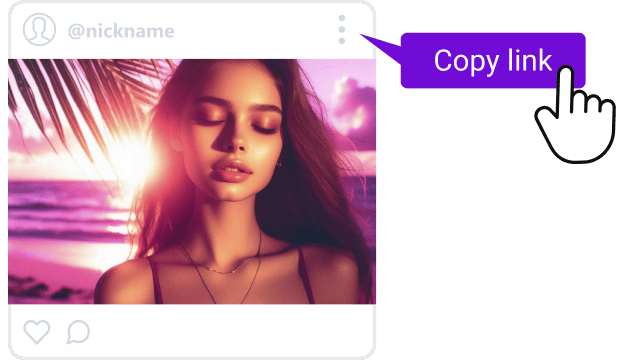
  1. Копирование ссылки под фото в Инстаграме

    Скопируйте ссылку на пост

    Откройте пост в приложении Инстаграма, нажмите бумажный самолётик под фото («Поделиться») и выберите «Копировать ссылку». На компьютере та же ссылка стоит в адресной строке браузера.

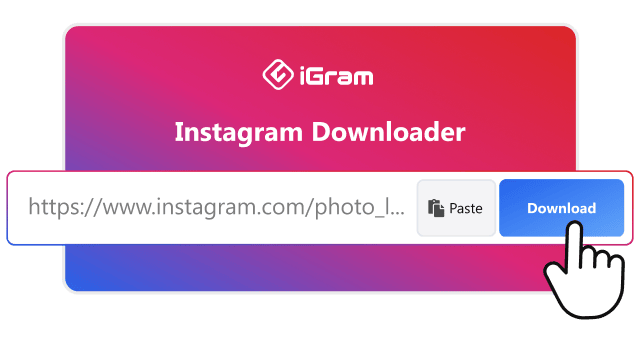
  2. Ссылка на пост из Инстаграма в поле iGram

    Вставьте её и нажмите «Загрузить»

    Вставьте ссылку в поле вверху этой страницы и нажмите «Загрузить».

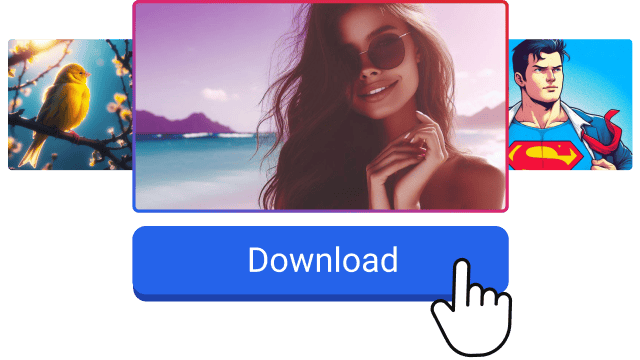
  3. Сохранение фото из Инстаграма в JPG

    Сохраните JPG

    Выберите снимок в результатах и сохраните его. У карусели видны все слайды, поэтому берёте только нужные. На Android файл сразу попадает в «Загрузки», на iPhone сначала в «Файлы»: как перенести его в «Фото».

Пост, карусель или история: откуда берутся снимки

Фото в Инстаграме публикуют тремя способами, и все три сохраняются по ссылке.

Вставьте ссылку на пост и получите JPG

Размер фото: почему не больше 1080 пикселей

Фото с Инстаграма приходит тем самым файлом, который Инстаграм хранит для поста. Хранит он снимки шириной от 320 до 1080 пикселей и уменьшает более широкие до 1080 (Справочный центр Инстаграма), поэтому JPG никогда не будет шире 1080 пикселей.

Размер JPG для каждой формы поста
Форма поста Соотношение сторон Размер JPG
Квадрат 1:1 1080 × 1080 пикселей
Вертикальный 4:5 1080 × 1350 пикселей
Горизонтальный 1,91:1 1080 × 566 пикселей

iGram не ставит водяной знак. Надпись или логотип, которые автор сам нанёс на снимок, останутся: это часть фото.

Скачать фото или сделать скриншот

Скриншот кажется быстрее, но он сохраняет экран, а не снимок.

Скриншот или скачивание: что остаётся у вас
Скриншот iGram
Что получаете Картинку экрана JPG, который Инстаграм хранит для поста
Размер Разрешение вашего экрана: фото подогнано под дисплей Исходный размер, до 1080 пикселей по ширине
Интерфейс Подпись, кнопки и строка состояния, если не обрезать Только фото
Карусель Отдельный скриншот и ручная обрезка на каждый слайд Все слайды по одной ссылке

Фото в галерее: Android, iPhone, компьютер

Скачанное фото с Инстаграма ничем не отличается от других файлов: оно ложится туда, куда браузер складывает загрузки. Вот как добраться до него на каждом устройстве.

Android

Chrome, Яндекс Браузер и другие браузеры кладут JPG в папку «Загрузки» (Download), и «Галерея» показывает его среди загруженных. Если сохраняете снимки каждый день, удобнее приложение iGram для Android: оно работает без браузера.

iPhone

Safari и Chrome на iPhone сохраняют JPG в приложение «Файлы», а не в «Фото». Чтобы перенести снимок:

  1. Нажмите стрелку загрузки в адресной строке Safari и откройте «Загрузки».
  2. Нажмите на фото, чтобы открыть его.
  3. Нажмите «Поделиться», затем «Сохранить изображение».
  4. Повторите для каждого сохранённого слайда карусели.

Windows и Mac

JPG попадает в папку «Загрузки» и открывается в «Фотографиях» на Windows или в «Просмотре» на Mac.

Скачайте снимок в JPG

Что мешает сохранить снимок

Если фото с Инстаграма не сохраняется, обычно дело в самом посте или в ссылке.

Частые вопросы про фото из Инстаграма

Вставьте ссылку и сохраните фото