iGram 是一款面向公开账号的 Instagram Downloader,也就是常说的 ins 下载工具。粘贴 Reels、视频、照片、多图帖子、快拍或 IGTV 的链接,点击“下载”,文件就会保存到手机或电脑上。不需要 Instagram 账号,也不用安装 App。
没有注册 Instagram 的人也能用:朋友发来一个 ins 链接,直接粘贴就能把内容存下来,再转发到微信给家人看。
- 内容
- Reels、视频、照片、多图帖子、快拍、IGTV
- 账号
- 仅限公开账号
- 登录
- 不需要
- 格式
- 视频为 MP4,照片为 JPG
- 费用
- 免费,不限下载次数,标准画质
- 设备
- iPhone、Android、Windows、Mac 上的任意浏览器
可以从 Instagram 下载哪些内容
上方输入框支持六类公开内容的链接。下表列出每种链接在哪里复制,以及最后得到什么文件。
按内容类型列出的 Instagram 下载结果
| 内容类型 |
在哪里复制链接 |
得到的文件 |
| Reels |
Reels 下方的分享按钮,再点“复制链接” |
带声音的 MP4 |
| 视频帖子 |
帖子上的分享按钮,再点“复制链接” |
带声音的 MP4 |
| 照片 |
帖子上的分享按钮,再点“复制链接” |
JPG 图片 |
| 多图帖子 |
帖子上的分享按钮,再点“复制链接” |
相册里的每张照片(JPG)和每段视频(MP4) |
| 快拍 |
快拍里的分享按钮,或主页链接 |
快拍在线期间可得 MP4 或 JPG,精选快拍也可以 |
| IGTV 视频 |
视频上的分享按钮,再点“复制链接” |
任意时长的 MP4 |
-
Reels
带音乐或配音的竖屏短视频。iGram 把 Reels 存成 MP4,并保留原来的声音。
Instagram Reels 下载
-
视频
动态里的视频会存成带声音的 MP4。画质说明和存入 iPhone 相册的步骤,单独放在视频页面里。
Instagram Video Downloader
-

照片
单张照片以 Instagram 保存的尺寸存成 JPG,通常最大为 1080 × 1350 像素。
Instagram 照片下载
-

多图帖子
一个相册最多可放 20 张照片和视频。粘贴链接后,iGram 会把每一项都列出来,你只挑需要的保存即可。
下载多图帖子
-

快拍
快拍发布 24 小时后就会消失,所以要趁它还在的时候保存。作者固定在主页上的精选快拍,用主页链接打开:下载 Instagram 精选快拍。
Instagram 快拍下载
-
IGTV 视频
IGTV 和视频标签页里的长视频可以完整下载。没有时长限制,只是网速慢时要多等一会儿。
IGTV 下载
Instagram Downloader 使用方法
iGram 只需要帖子的链接。在 Instagram 里复制,再粘贴到这里,就能保存帖子、Reels 和快拍。
-
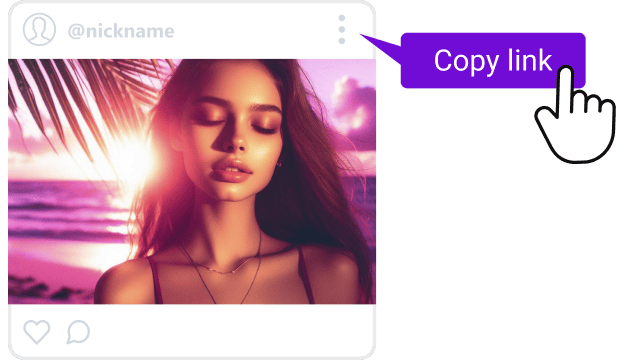
1
复制链接
在 Instagram 里打开帖子,点分享按钮(纸飞机图标),选择“复制链接”。在电脑上,直接复制浏览器地址栏里的网址。
-
2
粘贴到 iGram
回到本页,把链接粘贴到顶部的输入框,点击“下载”。
-

3
保存文件
iGram 会列出帖子里找到的文件。点击想要的那个文件下方的“下载”,它就会存到你的设备上。
除了单个帖子,整个主页的链接也可以粘贴。
在哪里复制链接,文件存在哪里
无论用什么设备,都是同样的三步。不同的只有两处:“复制链接”在哪个菜单里,文件最后存在哪个文件夹。
iPhone 和 iPad
在 Instagram App 里点分享,再点“复制链接”。用 Safari 打开 iGram 并粘贴链接,就能把 Reels、照片或快拍直接存到手机上。
Safari 会把文件放进“文件” App 的“下载”文件夹。存到“照片”只需再点四下,具体步骤见这里的分步说明。
Android 手机
用同样的方法复制链接,然后在 Chrome 或其他浏览器里打开 iGram。文件会存进“下载”(Download)文件夹,几秒后出现在相册或图库里。
如果每天都要保存,可以用 iGram 安卓 App,不用打开浏览器。
Windows 和 Mac
从浏览器地址栏复制帖子网址,或在 instagram.com 上点分享,再点“复制链接”。浏览器会把文件存到它的“下载”文件夹,和其他下载的文件放在一起。
iGram 下载不了的内容
如果粘贴链接后什么都没有出现,通常是下面几种情况之一。
- 私密账号。 iGram 只能读取不登录也能打开的内容。私密主页的帖子无法下载,即使你关注了对方也一样。
- 已删除的帖子和过期的快拍。 帖子被删除,或快拍超过 24 小时后,就没有可以保存的文件了。
- 高清画质。 iGram 下载的文件是标准画质,不是高清,也不会比作者上传的原文件更清晰。
在线工具、App、浏览器扩展还是录屏
偶尔在 iPhone 上存一条,用在线的 Instagram Downloader 最省事,什么都不用装。在安卓手机上天天保存的人,用 App 更顺手。Instagram 自带的“下载”按钮只适用于一种情况:作者没有关闭下载的公开 Reels。
iGram 在线版、iGram App、Instagram 自带下载按钮和其他保存方式对比
|
iGram 在线版 |
iGram 安卓 App |
Instagram App |
浏览器扩展 |
录屏 |
| 能保存什么 |
Reels、视频、照片、多图帖子、快拍、IGTV |
照片、视频、Reels、IGTV |
仅公开 Reels |
视扩展而定 |
屏幕上播放的内容 |
| 是否需要安装 |
不需要 |
需要,APK 文件 |
不需要 |
需要 |
不需要 |
| 能否在 iPhone 上用 |
可以,用 Safari |
不能 |
可以 |
部分有 Safari 扩展 |
可以 |
| 是否登录 Instagram |
不需要 |
不需要 |
需要 |
视扩展而定 |
公开帖子不需要 |
| 水印 |
不添加 |
不添加 |
Instagram 标志和作者用户名 |
视扩展而定 |
没有,但菜单和通知可能被录进去 |
| 声音 |
原声 |
原声 |
使用授权音乐的 Reels 没有声音 |
视扩展而定 |
手机录到声音就有 |
| 画质 |
标准画质 |
标准画质 |
Instagram 未说明 |
视扩展而定 |
画面被重新录制,会变差 |
作者可以对整个账号或单条 Reels 关闭下载,之后 Instagram 的下载按钮就不会出现。不管用哪种方式,要你输入 Instagram 密码的服务都不要用。
使用 Instagram Downloader 安全吗?合法吗?
iGram 从不索要 Instagram 密码,也没有需要登录的地方。它不保存你粘贴的链接和下载的文件,作者也不会收到任何通知。详细说明见隐私政策(英文页面)。
把公开帖子存下来离线观看很常见,但下载并不代表你获得了内容的权利。未经作者许可转发或用于商业用途,可能违反版权法和 Instagram 的使用条款。


