上の欄にユーザーネームかプロフィールのリンクを貼って「ダウンロード」を押すと、丸いアイコンのあるプロフィールの上部が表示されます。アイコンの右下にある拡大ボタンをタップし、開いたウィンドウでもう一度「ダウンロード」を押せばJPGで保存されます。Instagramのアプリでは150×150ピクセルの丸でしか見られないアイコンも、iGramのインスタ アイコン保存なら元の正方形の画像で手に入ります。多くは1080×1080ピクセルです。
フォローリクエストやDMが来たのに、アイコンが小さくて誰なのか分からない。LINEで友だちに「この人知ってる?」と聞く前に、大きな画像で確かめられます。
- 貼るもの
- ユーザーネーム、@ユーザーネーム、またはプロフィールのリンク(instagram.com/username)
- 表示されるもの
- プロフィールの上部と丸いアイコン。アイコンの拡大ボタンを押すと元のサイズで開きます
- 保存できるもの
- 透かしの入らないJPG。多くは1080×1080ピクセル
- 料金
- 無料。保存できる枚数に上限はありません
- 対象
- 公開アカウントのみ。Instagramへのログインは要りません
インスタのアイコンを保存する方法
ユーザーネームを入れて「ダウンロード」を押し、アイコンの拡大ボタンで画像を開いて、ウィンドウの「ダウンロード」を押します。アイコンの保存方法は、iPhoneのSafariでも、Androidやパソコンのブラウザでも変わりません。
-
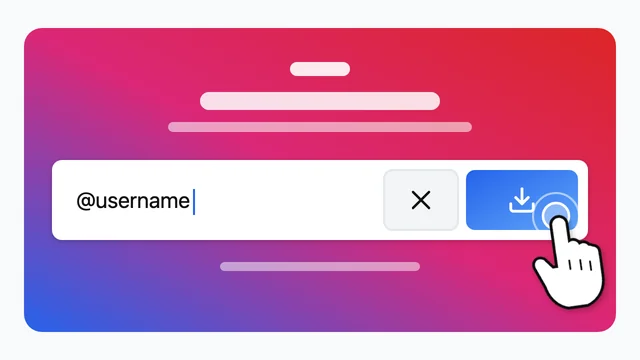
1
ユーザーネームを入れて「ダウンロード」
このページ上部の入力欄に、ユーザーネーム(@はあってもなくても可)かプロフィールのリンク instagram.com/username を入れて「ダウンロード」を押します。リンクは、Instagramアプリでプロフィールを開き、右上の「…」からプロフィールのURLをコピーできます。
-
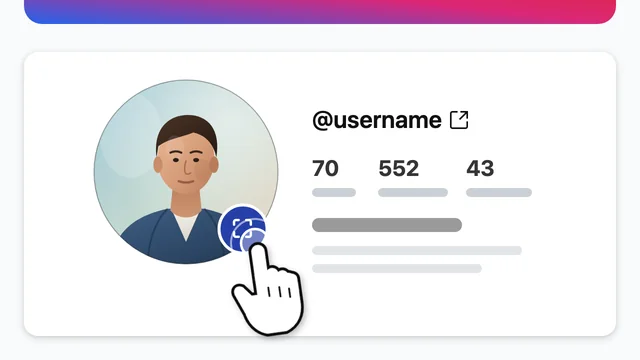
2
アイコンの拡大ボタンをタップ
入力欄の下に、プロフィールの上部が表示されます。丸いアイコン、ユーザーネーム、投稿・フォロワー・フォロー中の数と名前です。アイコンの右下にある丸い拡大ボタンをタップしてください。
-
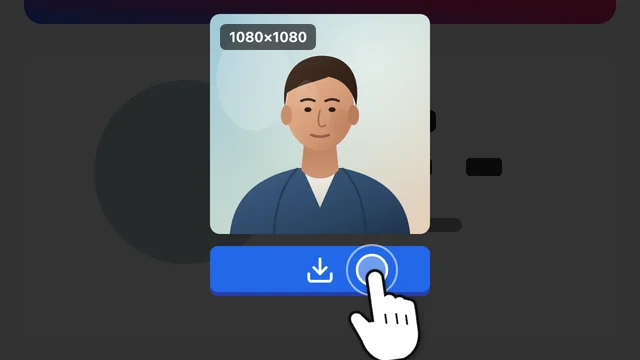
3
ウィンドウの「ダウンロード」で保存
ページの上に開いたウィンドウに、元のサイズの画像が表示されます。多くは1080×1080ピクセルです。このウィンドウの「ダウンロード」を押せばJPGで保存されます。
インスタのアイコンのサイズ:画面と保存ファイルの違い
プロフィール、コメント欄、検索結果のどこでも、Instagramが表示するアイコンは150×150ピクセルの丸いサムネイルです。元の画像は正方形で、多くは1080×1080ピクセル。iGramで保存できるのはこの元の画像です。
Instagramの画面に出るアイコンと、iGramで保存したアイコンの比較
|
Instagramの画面 |
iGramで保存 |
| サイズ |
150×150ピクセル |
多くは1080×1080ピクセル(保存されている最大のサイズ) |
| 形 |
丸く切り抜かれている |
正方形の画像全体 |
| 形式 |
アプリ内の表示のみで、ファイルはない |
JPG |
| 透かし |
なし |
なし(iGramも何も加えません) |
何年も前に設定されたアイコンなどでは、元の画像が400×400ピクセルしかないことがあります。その場合、iGramで保存できるのも400×400です。それより大きなファイルはなく、引き伸ばしても粗くなるだけなので、iGramはサイズを変えません。
手元のファイルがどちらのサイズかは、写真アプリやファイルアプリで画像の詳細を開くと、ピクセル数で確かめられます。
インスタのアイコンを拡大して見る
Instagramのアプリでは、アイコンをプロフィールの丸より大きく開けません。iGramでは検索したあとにアイコンの拡大ボタンをタップすると、このページ上に元のサイズで表示されます。見るだけなら、保存しなくてもかまいません。
小さな丸だと、本人なのか似た名前の別アカウントなのか、判断がつかないことがあります。同姓同名のアカウントや公式を名乗るアカウントを見分けるときも、拡大したインスタのアイコンが手がかりになります。このページに表示されるのはプロフィールの上部だけで、投稿は出ません。同じアカウントのストーリーズやハイライト、写真は、ページの最後にあるツールで開けます。
iGramでアイコンが保存できないケース
iGramに見えているのは、Instagramにログインしていない人と同じ画面です。その人に開けないものは、iGramでも開けません。
- 鍵アカ(非公開アカウント)。 非公開のプロフィールはiGramでは開かないので、フォローしていてもアイコンは保存できません。
- 変更前のアイコン。 Instagramに残るのは今のアイコンだけです。本人が変えた時点で、前の画像は誰にも開けなくなります。
- 元の画像より大きいサイズ。 iGramは画像を引き伸ばさないので、元の画像が400×400ピクセルなら保存できるのも400×400までです。
- 変更・削除されたユーザーネーム。 今は使われていないユーザーネームでは、プロフィールが見つかりません。つづりを確かめるか、新しいユーザーネームを探してください。
アイコンはスクショで足りる?保存との違い
スクショで残せるのは、画面に出ている丸い表示の大きさだけです。iGramで保存すると、元の正方形のファイルがそのまま手元に残ります。
インスタのアイコンをiGramで保存した場合とスクショした場合の比較
|
iGramで保存 |
スクショ |
| サイズ |
多くは1080×1080ピクセル |
画面に出ている丸の大きさ |
| 形 |
正方形の画像全体 |
四隅が切れた丸 |
| 写り込み |
アイコンの画像だけ |
まわりの画面も写るので、トリミングが必要 |
| Instagramへのログイン |
不要 |
アプリでプロフィールを開くために必要 |
ちらっと確認するだけならスクショで十分です。角の欠けていない画像そのものを残したいときは、ファイルで保存してください。
保存したアイコンの保存先
JPGが入るのは、ブラウザがダウンロードしたファイルを置く場所です。スマホでは、写真アプリに移すひと手間がかかることがあります。
- iPhone。 Safariで保存した画像は「ファイル」アプリの「ダウンロード」フォルダに入ります。開いて共有ボタンをタップし、「画像を保存」を選ぶと「写真」アプリに移り、LINEのトークからもすぐ選べます。
- Android。 「ダウンロード」フォルダに入り、ギャラリーアプリやGoogleフォトにも表示されます。
- Windows・Mac。 ブラウザの「ダウンロード」フォルダを確認してください。
端末ごとの詳しい手順はこちら。
インスタのアイコンを保存しても大丈夫?
iGramはInstagramのパスワードを求めません。調べたユーザーネームも、保存した画像も、iGramには残りません。相手に通知が届くこともありません。詳しくはプライバシーポリシー(英語のページ)をご覧ください。
アイコンは設定した本人のもので、写っている人がいればその人の顔でもあります。保存は自分で見るためにとどめ、SNSへの転載や自分のアイコンへの流用、商用での利用は本人の許可を取ってからにしてください。他人のアイコンを使うと、なりすましと受け取られることもあります。iGramはInstagramやMeta Platformsとは関係のないサービスです。


