iGramのインスタ ハイライト保存は、公開アカウントのハイライトに入っているストーリーズを、投稿日つきでひとつのギャラリーに並べます。プロフィールのリンクを貼って目当てのストーリーズを探し、写真はJPG、動画はMP4で保存してください。Instagramのアカウントは要らず、相手に通知も届きません。
何か月も前のハイライトに入っている1枚を、LINEで友だちに送りたい。そんなときも、ストーリーズを最初から見直さずに日付で探せます。
- 貼るもの
- ユーザーネーム入りのプロフィールのリンク(instagram.com/username)
- 表示されるもの
- ハイライトのストーリーズすべてと投稿日、ハイライトのカバー
- 保存できるもの
- ストーリーズやカバーを1点ずつ。写真はJPG、動画は音楽つきのMP4で、スタンプもそのまま
- 画質
- 無料は標準画質(HDではない)、HD・4Kはプレミアム
- 対象
- 公開アカウントのみ、Instagramへのログイン不要
インスタのハイライトを保存する方法
ハイライトの保存方法は3ステップです。プロフィールのリンクをコピーして上の入力欄に貼り、ギャラリーから必要なストーリーズを選びます。iGramが読み取るのはリンクの中のユーザーネームだけなので、ハイライトが1つでも10個でも手順は変わりません。
-
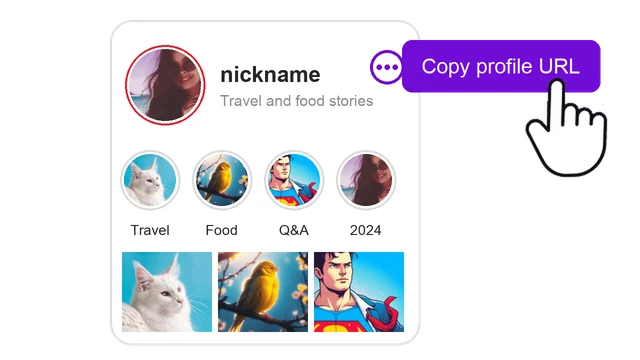
1
プロフィールのリンクをコピー
iPhoneのInstagramアプリでプロフィールを開き、右上の「…」メニューからプロフィールのURLをコピーします。Androidのアプリでも同じメニューにあります。パソコンなら、ブラウザのアドレスバーにあるinstagram.com/usernameをコピーしてください。
-
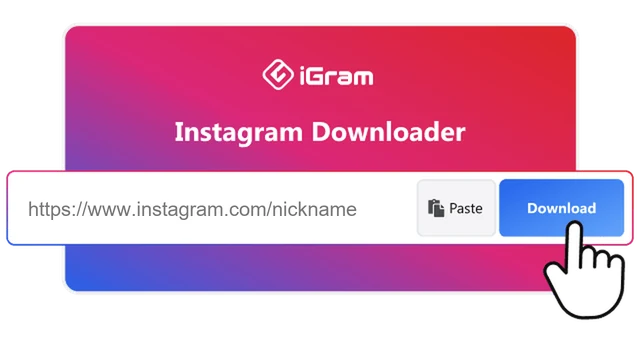
2
貼り付けて「ダウンロード」
このページ上部の入力欄にリンクを貼り、「ダウンロード」を押します。iPhoneならSafariのままで使えます。
-
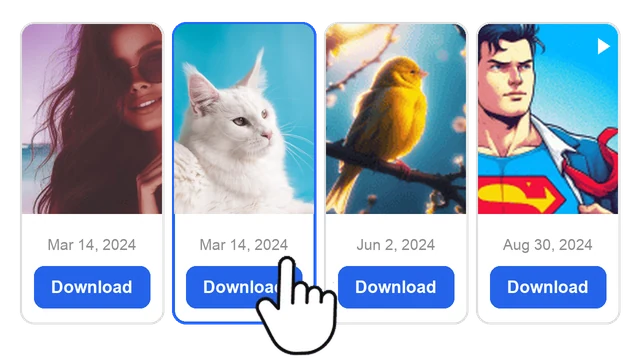
3
ストーリーズを選んで保存
ハイライトのストーリーズが投稿日つきで一覧になります。残したいものの下にある「ダウンロード」を押してください。
インスタのハイライトから保存できるファイル
ハイライトのストーリーズは1件ずつ別のファイルになり、作成者が入れた文字やスタンプもそのまま残ります。動画のストーリーズは音楽も一緒です。ハイライトを1つのファイルにまとめる機能はないので、日付を目印に選んでください。
iGramでインスタのハイライトを保存したときのファイル
| ハイライト内のストーリーズ |
保存されるファイル |
| 写真のストーリーズ |
作成者の文字とスタンプが入ったJPG |
| 動画のストーリーズ |
音声とスタンプが入ったMP4 |
| ハイライトのカバー |
丸いカバー画像を単体で |
無料の保存は標準画質で、HDではありません。保存できる数に上限はありません。HD・4Kはプレミアムの機能で、プランは1か月、6か月、12か月の3種類です。どのプランでも、元の投稿より画質が良くなることはありません。
動画のストーリーズは音声つきのMP4で残り、iGramが透かしを入れることもありません。
ハイライトのカバー画像を保存する
カバーは、プロフィール文の下に並ぶハイライトの丸いアイコン画像です。iGramはストーリーズと一緒にそのプロフィールのカバーも表示し、カバーだけを1枚ずつ保存できます。
保存できるのは、そのアカウントが実際に使っているカバーです。配布されているアイコン素材やカバーのテンプレートは別物で、iGramでは扱っていません。
カバーもストーリーズと同じく作成者のものです。保存したファイルの扱い方はこちら。
ハイライトとストーリーズの違い
ストーリーズは投稿から24時間で消えます。ハイライトは、作成者がアーカイブのストーリーズから選んでプロフィール文の下に固定したまとめで、作成者が外すまでプロフィールに残ります。
インスタのストーリーズとハイライトの違いと、それぞれの保存先
|
ストーリーズ |
ハイライト |
| 表示される期間 |
24時間 |
作成者が削除するまで |
| 表示される場所 |
プロフィール写真のまわりのリング |
プロフィール文の下の丸いアイコン |
| 中身 |
ストーリーズ1件 |
アーカイブから選んだ何件ものストーリーズ |
| 保存先 |
インスタのストーリー保存(24時間以内) |
このページ(プロフィールに残っている間ならいつでも) |
ハイライトなら24時間の期限に追われません。半年前の旅行のハイライトや、以前の質問箱のまとめも、プロフィールに残っていれば保存できます。
iGramでハイライトが保存できないケース
iGramに見えているのは、Instagramにログインしていない人と同じ画面です。その人に見えないものは、iGramにも見えません。
- 鍵アカ(非公開アカウント)。 フォローしていても、鍵アカのハイライトは開けません。
- 外されたストーリーズと削除されたハイライト。 作成者がハイライトから外したストーリーズは、ギャラリーにも表示されなくなります。
- ハイライトの一括保存。 1回の保存でストーリーズ1件です。日付を手がかりに、必要なものを選んでください。
- 無料プランでのHD・4K。 無料のファイルは標準画質です。HD・4Kにはプレミアムが必要です。
iGram、画面収録、Instagramの保存機能の違い
iGramはブラウザで動くので、ハイライトのためにアプリを入れる必要はありません。Instagram自体の保存機能や画面収録でも残せますが、使える場面は限られます。
iPhoneの画面収録でハイライトを録ると、ストーリーズが自動で次へ進むので、1件だけ切り出すには編集が要ります。通知やメニューも映り込みやすくなります。
インスタのハイライトを残す3つの方法:iGram、スクリーンショット・画面収録、Instagramの保存
|
iGram(オンライン) |
スクリーンショット・画面収録 |
Instagramアプリの保存 |
| 対象のハイライト |
すべての公開アカウント |
自分が開けるアカウント |
自分のハイライトのみ |
| Instagramへのログイン |
不要 |
たいてい必要 |
必要 |
| 保存されるもの |
ストーリーズの元の写真・動画ファイル |
画面を撮ったもの(Instagramの画面ごと) |
端末に保存されたストーリーズ |
| ハイライトのカバー |
画像として保存 |
スクリーンショットのみ |
非対応 |
| 使える端末 |
iPhone、Android、Windows、Macのブラウザ |
スマホやパソコン |
Instagramアプリ |
自分のハイライトなら、Instagramの保存機能がいちばん早い方法です。ほかの人のストーリーズを1コマだけ残すなら、スクリーンショットで足ります。それ以外で元のファイルがほしいときは、iGramを使ってください。
iGramでハイライトを保存しても安全?
iGramはInstagramのパスワードを求めません。貼ったリンクや保存したファイルを残すこともなく、保存しても作成者に通知は届きません。詳しくはプライバシーポリシー(英語のページ)をご覧ください。
ハイライトは投稿した人のものです。保存は自分で見返すためにとどめ、転載や商用での利用は作成者の許可を取ってからにしてください。iGramはInstagramやMeta Platformsとは関係のないサービスです。


