iGramは、公開アカウントの投稿を端末に残すためのインスタ保存ツールです。リール、動画、写真、カルーセル、ストーリーズ、IGTVのリンクを貼って「ダウンロード」を押すと、ファイルがiPhoneやパソコンに保存されます。Instagramのアカウントもアプリのインストールも要りません。
保存したファイルは端末に残るので、電波の弱い地下鉄で見返したり、LINEで友だちに送ったりできます。
- 対応コンテンツ
- リール、動画、写真、カルーセル、ストーリーズ、IGTV
- アカウント
- 公開アカウントのみ
- ログイン
- 不要
- 形式
- 動画はMP4、写真はJPG
- 料金
- 無料、保存数の上限なし。HD・4Kはプレミアム
- 端末
- iPhone、iPad、Android、Windows、Macのブラウザ
Instagramから保存できるもの
上の入力欄には、6種類の公開コンテンツのリンクを貼れます。リンクがある場所と、保存されるファイルは次の表のとおりです。
Instagramダウンロードに対応するコンテンツの種類
| 種類 |
リンクのコピー場所 |
保存されるファイル |
| リール |
リールの共有アイコンから「リンクをコピー」 |
音声付きのMP4 |
| 動画投稿 |
投稿の共有アイコンから「リンクをコピー」 |
音声付きのMP4 |
| 写真 |
投稿の共有アイコンから「リンクをコピー」 |
JPG画像 |
| カルーセル投稿 |
投稿の共有アイコンから「リンクをコピー」 |
アルバム内の写真(JPG)と動画(MP4)を1点ずつ |
| ストーリーズ |
ストーリーズ内の共有アイコン、またはプロフィールのリンク |
公開中のMP4またはJPG。ハイライトにも対応 |
| IGTV動画 |
動画の共有アイコンから「リンクをコピー」 |
長さに関係なくMP4 |
-
リール
音楽やナレーションの入った縦型のショート動画です。iGramはリールをMP4で保存し、元の音声もそのまま残します。
インスタのリール保存
-
動画
フィードの動画は音声付きのMP4で保存できます。画質の違いやiPhoneの「写真」アプリへの移し方は、専用ページにまとめています。
インスタ動画保存
-

写真
1枚の写真は、Instagramが保持しているサイズのJPGで保存されます。多くは最大1080 × 1350ピクセルです。
インスタの写真保存
-

カルーセル投稿
1つのアルバムには写真と動画を最大20点まで載せられます。リンクを貼ると全点が一覧で表示されるので、必要なものだけ選んで保存できます。
カルーセル投稿の保存
-

ストーリーズ
ストーリーズは投稿から24時間で消えるので、見られるうちに保存してください。プロフィールに固定されたハイライトは、プロフィールのリンクから開きます:インスタのハイライトの保存方法。
インスタのストーリー保存
-
IGTV動画
IGTVや動画タブの長い動画も最後まで保存できます。長さの制限はなく、回線が遅いと時間がかかるだけです。
IGTVの保存
インスタ保存の手順
iGramでのインスタダウンロードに必要なのは、投稿のリンクだけです。Instagramでコピーしてこのページに貼れば、投稿、リール、ストーリーズを保存できます。
-
1
リンクをコピー
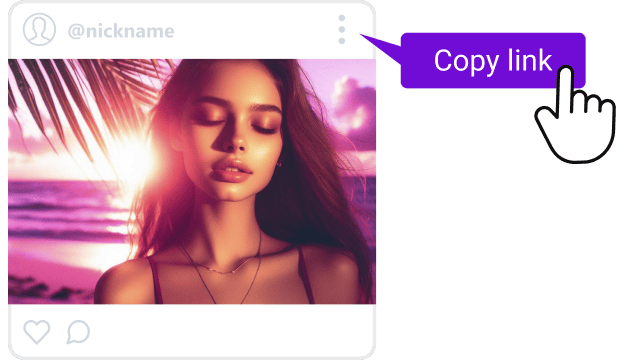
Instagramで投稿を開き、紙飛行機の共有アイコンをタップして「リンクをコピー」を選びます。パソコンでは、ブラウザのアドレスバーからURLをコピーします。
-
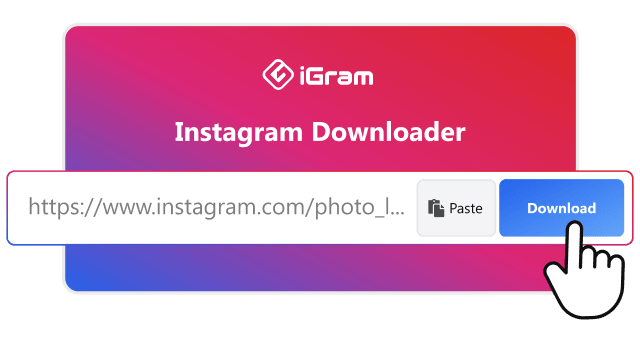
2
iGramに貼り付け
このページに戻り、上部の入力欄にリンクを貼って「ダウンロード」を押します。
-
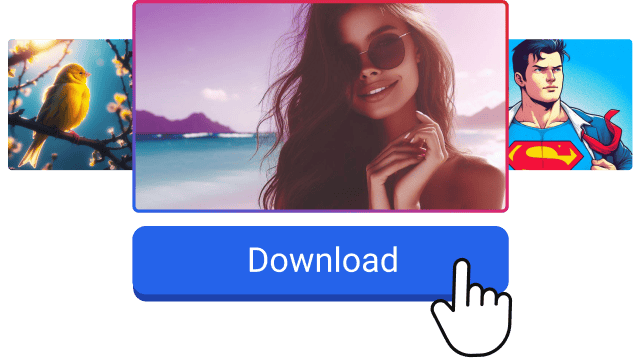
3
ファイルを保存
iGramが投稿の中のファイルを一覧にします。残したいファイルの下にある「ダウンロード」を押すと、端末に保存されます。
1件の投稿だけでなく、プロフィール全体のリンクにも対応しています。
端末ごとのリンクのコピー場所と保存先
手順はどの端末でも同じ3ステップです。違うのは「リンクをコピー」がある場所と、ファイルの保存先の2点だけです。
iPhone・iPadの場合
Instagramアプリで共有アイコンから「リンクをコピー」を選び、SafariでiGramを開いて貼り付けます。アプリを追加する必要はありません。
Safariで保存したファイルは、まず「ファイル」アプリの「ダウンロード」フォルダに入ります。「写真」アプリへは4回のタップで移せます。手順は画面ごとにこちらで説明しています。「写真」に入れておけば、LINEのトークで送るときもすぐに選べます。
Androidの場合
同じようにリンクをコピーし、Chromeなどのブラウザで貼り付けます。ファイルは「ダウンロード」フォルダに保存され、数秒後にギャラリーアプリにも表示されます。
毎日のように保存するなら、Android版iGramアプリを使うとブラウザを開かずに保存できます。
Windows・Macの場合
ブラウザのアドレスバーから投稿のURLをコピーするか、instagram.comの共有メニューで「リンクをコピー」を選びます。ファイルは、ほかのダウンロードと同じくブラウザの「ダウンロード」フォルダに保存されます。
iGramで保存できないもの
リンクを貼っても何も表示されないときは、たいてい次のどれかに当てはまります。
- 鍵アカ(非公開アカウント)。 iGramが読み込めるのは、ログインしなくても誰でも見られる投稿だけです。フォローしていても、鍵アカの投稿は保存できません。
- 削除された投稿と期限切れのストーリーズ。 投稿が削除されたり、ストーリーズが24時間を過ぎたりすると、保存できるものは残っていません。
- 無料プランでのHD・4K。 無料の保存は標準画質です。HD(元の動画が4Kなら4Kまで)はプレミアムの機能で、どのプランでも元の画質を超えることはありません。
オンライン、アプリ、拡張機能、画面収録の違い
iPhoneでときどき保存するなら、何もインストールせずに使えるオンラインのインスタ保存ツールがいちばん手軽です。Androidで毎日保存する人にはアプリが向いています。Instagram純正の「ダウンロード」ボタンが使えるのは、作成者がダウンロードを許可している公開リールだけです。
iPhoneの画面収録でも残せますが、通知やメニューが映り込みやすく、録画し直すぶん画質も落ちます。
オンラインのiGram、iGramアプリ、Instagramの「ダウンロード」ボタン、そのほかの保存方法
|
iGram(オンライン) |
Android版iGramアプリ |
Instagramアプリ |
ブラウザ拡張機能 |
画面収録 |
| 保存できるもの |
リール、動画、写真、カルーセル、ストーリーズ、IGTV |
写真、動画、リール、IGTV |
公開リールのみ |
拡張機能による |
画面で再生したもの |
| インストール |
不要 |
必要(APKファイル) |
不要 |
必要 |
不要 |
| iPhoneでの利用 |
Safariで使える |
非対応 |
使える |
一部がSafari拡張機能として対応 |
使える |
| Instagramへのログイン |
不要 |
不要 |
必要 |
拡張機能による |
公開投稿なら不要 |
| 透かし |
追加しない |
追加しない |
Instagramのロゴと作成者のユーザーネーム |
拡張機能による |
なし。ただしメニューや通知が映り込むことがある |
| 音声 |
元の音声トラック |
元の音声トラック |
ライセンス楽曲を使ったリールは音声なし |
拡張機能による |
端末が録音すれば入る |
| HD・4K |
プレミアムで対応 |
プレミアムで対応 |
Instagramは明示していない |
拡張機能による |
不可(映像を録画し直すため) |
作成者はリールのダウンロードをオフにでき、アカウント全体にもリール1本ごとにも設定できます。オフにされると純正のボタンは表示されません。どの方法を選ぶにしても、Instagramのパスワードを求めるサービスは使わないでください。
無料プランとプレミアムの違い
保存は無料で、ファイル数の上限もありません。プレミアムでは元の画質といくつかの機能が加わります。プランは1か月、6か月、12か月の3種類で、長期プランは月あたりの料金が1か月プランより3分の1以上安くなります。
iGramの無料プランとプレミアムの機能
| 機能 |
無料 |
プレミアム |
| 動画(MP4) |
標準画質(HDではない) |
HD(フルHD・4Kまで) |
| 写真(JPG) |
対応 |
対応 |
| 音声のみ(MP3) |
非対応 |
対応 |
| プロフィールの統計(投稿数、いいね、フォロワー) |
非対応 |
対応 |
| 保存の速さ |
標準 |
最大2倍、途中から再開できる |
| メディアライブラリ |
非対応 |
対応 |
画質は、作成者がアップロードした元の動画を超えません。720pで投稿された動画は、どのプランでも720pのままです。
インスタ保存ツールを使っても大丈夫?
iGramはInstagramのパスワードを求めず、ログインする場面もありません。貼り付けたリンクや保存したファイルは保管せず、保存しても作成者に通知は届きません。詳しくはプライバシーポリシー(英語のページ)に書いています。
公開投稿を自分で見返すために保存するのはよくある使い方ですが、保存しても投稿の権利が手に入るわけではありません。作成者の許可なく転載したり商用で使ったりすると、著作権やInstagramの利用規約に反するおそれがあります。


