iGram เป็นเว็บดาวน์โหลดไอจีสำหรับบัญชีสาธารณะ วางลิงก์ Reels วิดีโอ รูป โพสต์หลายรูป สตอรี่ หรือ IGTV แล้วกด "ดาวน์โหลด" ไฟล์จะถูกบันทึกลงมือถือหรือคอมพิวเตอร์ทันที ไม่ต้องมีบัญชี Instagram และไม่ต้องลงแอป
ไฟล์ที่เซฟไว้อยู่ในเครื่อง เปิดดูซ้ำได้โดยไม่เปลืองเน็ต หรือส่งต่อให้เพื่อนทาง LINE ก็ได้
- ประเภท
- Reels วิดีโอ รูป โพสต์หลายรูป สตอรี่ IGTV
- บัญชี
- เฉพาะบัญชีสาธารณะ
- ล็อกอิน
- ไม่ต้อง
- ไฟล์
- วิดีโอเป็น MP4 รูปเป็น JPG
- ค่าใช้จ่าย
- ฟรี ไม่จำกัดจำนวนครั้ง คุณภาพมาตรฐาน
- อุปกรณ์
- เบราว์เซอร์บน Android, iPhone, Windows และ Mac
โหลดอะไรจากไอจีได้บ้าง
ช่องด้านบนรับลิงก์คอนเทนต์สาธารณะได้ 6 แบบ ตารางนี้บอกว่าคัดลอกลิงก์ได้จากตรงไหน และจะได้ไฟล์แบบไหน
ดาวน์โหลด Instagram แยกตามประเภทคอนเทนต์
| ประเภท |
คัดลอกลิงก์จากตรงไหน |
ไฟล์ที่ได้ |
| Reels |
ปุ่มแชร์ใต้ Reels แล้วเลือก "คัดลอกลิงก์" |
MP4 มีเสียง |
| โพสต์วิดีโอ |
ปุ่มแชร์ที่โพสต์ แล้วเลือก "คัดลอกลิงก์" |
MP4 มีเสียง |
| รูป |
ปุ่มแชร์ที่โพสต์ แล้วเลือก "คัดลอกลิงก์" |
ไฟล์ JPG |
| โพสต์หลายรูป |
ปุ่มแชร์ที่โพสต์ แล้วเลือก "คัดลอกลิงก์" |
ทุกรูป (JPG) และทุกวิดีโอ (MP4) ในอัลบั้ม |
| สตอรี่ |
ปุ่มแชร์ในสตอรี่ หรือลิงก์โปรไฟล์ |
MP4 หรือ JPG ระหว่างที่สตอรี่ยังอยู่ รวมถึงไฮไลท์ |
| วิดีโอ IGTV |
ปุ่มแชร์ที่วิดีโอ แล้วเลือก "คัดลอกลิงก์" |
MP4 ยาวแค่ไหนก็ได้ |
-
Reels
วิดีโอแนวตั้งสั้น ๆ ที่มีเพลงหรือเสียงพากย์ iGram เซฟ Reels เป็น MP4 และเก็บเสียงต้นฉบับไว้ครบ
โหลด Reels ไอจี
-
วิดีโอ
วิดีโอในฟีดเซฟเป็น MP4 พร้อมเสียง เรื่องคุณภาพไฟล์และการย้ายเข้าแอปรูปภาพบน iPhone อยู่ในหน้าเฉพาะ
โหลดคลิปไอจี
-

รูป
รูปเดี่ยวเซฟเป็น JPG ตามขนาดที่ Instagram เก็บไว้ ส่วนใหญ่สูงสุด 1080 × 1350 พิกเซล
โหลดรูปไอจี
-

โพสต์หลายรูป
อัลบั้มหนึ่งมีรูปและวิดีโอได้สูงสุด 20 ชิ้น พอวางลิงก์ iGram จะแสดงทุกชิ้นให้เห็น แล้วเลือกเซฟเฉพาะที่ต้องการได้
โหลดโพสต์หลายรูป
-

สตอรี่
สตอรี่หายไปหลังโพสต์ 24 ชั่วโมง จึงต้องเซฟตอนที่ยังดูได้อยู่ ส่วนไฮไลท์ที่เจ้าของปักไว้บนโปรไฟล์ เปิดได้ด้วยลิงก์โปรไฟล์ที่หน้าโหลดไฮไลท์ไอจี
โหลดสตอรี่ไอจี
-
วิดีโอ IGTV
วิดีโอยาวจาก IGTV และแท็บวิดีโอโหลดได้ครบทั้งเรื่อง ไม่จำกัดความยาว แค่ใช้เวลานานขึ้นถ้าเน็ตช้า
โหลด IGTV
วิธีดาวน์โหลดไอจี
iGram ใช้แค่ลิงก์ของโพสต์ คัดลอกจาก Instagram แล้วมาวางที่นี่ ก็เซฟโพสต์ Reels และสตอรี่ได้แล้ว
-
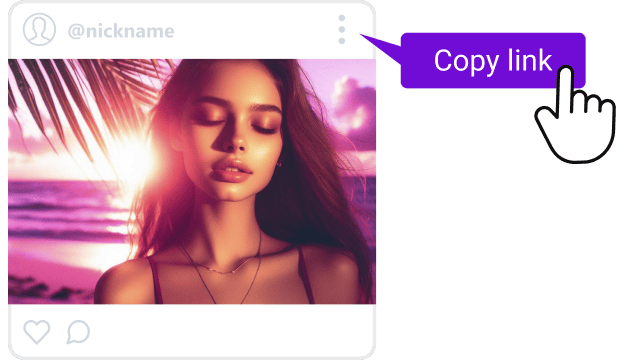
1
คัดลอกลิงก์
เปิดโพสต์ในแอป Instagram แตะปุ่มแชร์ (ไอคอนเครื่องบินกระดาษ) แล้วเลือก "คัดลอกลิงก์" ถ้าใช้คอมพิวเตอร์ ให้คัดลอกที่อยู่จากแถบเบราว์เซอร์
-
2
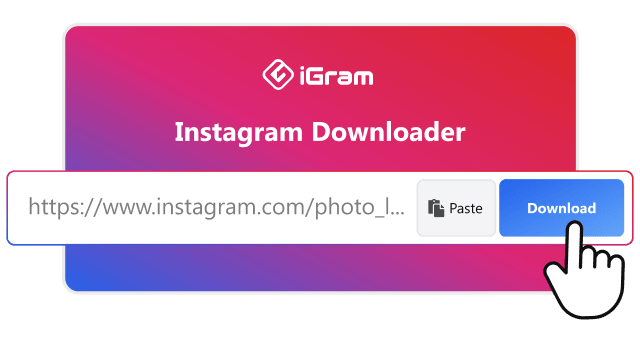
วางลิงก์ใน iGram
กลับมาที่หน้านี้ วางลิงก์ในช่องด้านบน แล้วกด "ดาวน์โหลด"
-
3
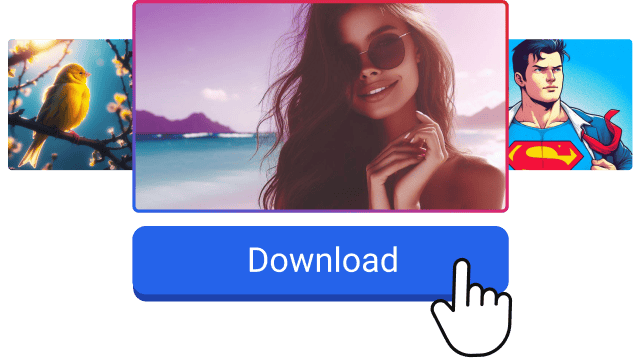
เซฟไฟล์
iGram จะแสดงไฟล์ที่เจอในโพสต์ กด "ดาวน์โหลด" ใต้ไฟล์ที่ต้องการ ไฟล์จะลงเครื่องทันที
ใช้ลิงก์โปรไฟล์ทั้งหน้าได้ด้วย ไม่จำเป็นต้องเป็นลิงก์โพสต์เดียว
คัดลอกลิงก์ตรงไหน และไฟล์ไปอยู่ที่ไหน
ทุกเครื่องใช้ 3 ขั้นตอนเหมือนกัน ต่างกันแค่ 2 จุด คือเมนูที่มีปุ่ม "คัดลอกลิงก์" และโฟลเดอร์ที่ไฟล์ไปอยู่
มือถือ Android
คัดลอกลิงก์ในแอป Instagram แล้วเปิด iGram ใน Chrome หรือเบราว์เซอร์อื่น ไฟล์จะไปอยู่ในโฟลเดอร์ Download และขึ้นในแกลเลอรี่ภายในไม่กี่วินาที
ถ้าเซฟทุกวัน แอป iGram สำหรับ Android ทำงานเดียวกันได้โดยไม่ต้องเปิดเบราว์เซอร์
iPhone และ iPad
ในแอป Instagram แตะแชร์ แล้วเลือก "คัดลอกลิงก์" เปิด iGram ใน Safari แล้ววางลิงก์ เพื่อเซฟ Reels รูป หรือสตอรี่ลงเครื่องได้เลย
Safari จะเก็บไฟล์ไว้ในแอปไฟล์ โฟลเดอร์ดาวน์โหลด ย้ายเข้าแอปรูปภาพได้ในไม่กี่แตะ ดูขั้นตอนทีละขั้นที่นี่
Windows และ Mac
คัดลอกที่อยู่โพสต์จากแถบเบราว์เซอร์ หรือกดแชร์แล้วเลือก "คัดลอกลิงก์" บน instagram.com เบราว์เซอร์จะเซฟไฟล์ไว้ในโฟลเดอร์ดาวน์โหลด รวมกับไฟล์อื่น ๆ ที่เคยโหลด
สิ่งที่ iGram โหลดไม่ได้
ถ้าวางลิงก์แล้วไม่มีอะไรขึ้น ส่วนใหญ่เป็นกรณีใดกรณีหนึ่งต่อไปนี้
- บัญชีส่วนตัว (ไอจีล็อก) iGram อ่านได้เฉพาะสิ่งที่ใครก็เปิดดูได้โดยไม่ต้องล็อกอิน โพสต์จากโปรไฟล์ที่ล็อกไว้จะโหลดไม่ได้ แม้คุณจะติดตามอยู่ก็ตาม
- โพสต์ที่ถูกลบและสตอรี่ที่หมดเวลา เมื่อโพสต์ถูกลบ หรือสตอรี่เกิน 24 ชั่วโมงไปแล้ว ก็ไม่เหลือไฟล์ให้เซฟ
- ความคมชัดระดับ HD ไฟล์ที่โหลดจาก iGram เป็นคุณภาพมาตรฐาน ไม่ใช่ HD และจะไม่คมชัดกว่าไฟล์ต้นฉบับที่เจ้าของอัปโหลด
เว็บออนไลน์ แอป ส่วนขยายเบราว์เซอร์ หรืออัดหน้าจอ
คนที่เซฟจากมือถือ Android ทุกวันจะสะดวกกับแอปมากกว่า ถ้าเซฟนาน ๆ ครั้งหรือใช้ iPhone เว็บดาวน์โหลดไอจีแบบออนไลน์สะดวกที่สุด เพราะไม่ต้องติดตั้งอะไร ส่วนปุ่ม "ดาวน์โหลด" ของ Instagram เองใช้ได้กรณีเดียว คือ Reels สาธารณะที่เจ้าของเปิดให้ดาวน์โหลด
เปรียบเทียบ iGram ออนไลน์ แอป iGram ปุ่มดาวน์โหลดของ Instagram และวิธีเซฟแบบอื่น
|
iGram ออนไลน์ |
แอป iGram สำหรับ Android |
แอป Instagram |
ส่วนขยายเบราว์เซอร์ |
อัดหน้าจอ |
| เซฟอะไรได้ |
Reels วิดีโอ รูป โพสต์หลายรูป สตอรี่ IGTV |
รูป วิดีโอ Reels IGTV |
เฉพาะ Reels สาธารณะ |
แล้วแต่ส่วนขยาย |
อะไรก็ได้ที่เล่นบนจอ |
| ต้องติดตั้ง |
ไม่ต้อง |
ต้อง (ไฟล์ APK) |
ไม่ต้อง |
ต้อง |
ไม่ต้อง |
| ใช้บน iPhone |
ได้ ผ่าน Safari |
ไม่ได้ |
ได้ |
บางตัวเป็นส่วนขยาย Safari |
ได้ |
| ล็อกอิน Instagram |
ไม่ต้อง |
ไม่ต้อง |
ต้อง |
แล้วแต่ส่วนขยาย |
โพสต์สาธารณะไม่ต้อง |
| ลายน้ำ |
ไม่ใส่เพิ่ม |
ไม่ใส่เพิ่ม |
โลโก้ Instagram และชื่อผู้ใช้ของเจ้าของ |
แล้วแต่ส่วนขยาย |
ไม่มี แต่เมนูหรือแจ้งเตือนอาจติดมาในภาพ |
| เสียง |
เสียงต้นฉบับ |
เสียงต้นฉบับ |
Reels ที่ใช้เพลงลิขสิทธิ์จะไม่มีเสียง |
แล้วแต่ส่วนขยาย |
มี ถ้าเครื่องอัดเสียงได้ |
| คุณภาพ |
มาตรฐาน |
มาตรฐาน |
Instagram ไม่ได้ระบุ |
แล้วแต่ส่วนขยาย |
ลดลง เพราะเป็นการอัดภาพซ้ำ |
เจ้าของ Reels ปิดการดาวน์โหลดได้ ทั้งบัญชีหรือเฉพาะ Reels บางคลิป แล้วปุ่มของ Instagram จะหายไป ไม่ว่าใช้วิธีไหน อย่าใช้บริการที่ขอรหัสผ่าน Instagram ของคุณ
ใช้เว็บดาวน์โหลดไอจีปลอดภัยไหม ผิดกฎหมายหรือเปล่า
iGram ไม่เคยขอรหัสผ่าน Instagram และไม่มีหน้าให้ล็อกอิน ไม่เก็บลิงก์ที่คุณวางหรือไฟล์ที่คุณเซฟ และเจ้าของโพสต์จะไม่ได้รับแจ้งเตือนเมื่อคุณโหลด รายละเอียดอยู่ในนโยบายความเป็นส่วนตัว (หน้าภาษาอังกฤษ)
การเซฟโพสต์สาธารณะไว้ดูเองเป็นเรื่องที่ทำกันทั่วไป แต่การเซฟไม่ได้ทำให้คุณมีสิทธิ์ในคอนเทนต์นั้น ถ้านำไปโพสต์ซ้ำหรือใช้เชิงพาณิชย์โดยไม่ได้รับอนุญาตจากเจ้าของ อาจผิดกฎหมายลิขสิทธิ์และข้อกำหนดการใช้งานของ Instagram


