iGram은 공개 계정의 게시물을 휴대폰이나 PC에 저장하는 인스타그램 다운로드 도구예요. 릴스, 동영상, 사진, 캐러셀, 스토리, IGTV 링크를 붙여 넣고 "다운로드"를 누르면 파일이 기기에 저장돼요. 인스타그램 계정도, 앱 설치도 필요 없어요.
저장한 파일은 기기에 남기 때문에 카카오톡으로 친구에게 보내거나, 지하철에서 데이터 없이 다시 볼 수 있어요.
- 콘텐츠
- 릴스, 동영상, 사진, 캐러셀, 스토리, IGTV
- 계정
- 공개 계정만
- 로그인
- 필요 없음
- 파일 형식
- 동영상은 MP4, 사진은 JPG
- 요금
- 무료, 저장 횟수 제한 없음. HD와 4K는 프리미엄
- 기기
- 갤럭시 등 안드로이드폰, 아이폰, 윈도우, 맥의 브라우저
인스타그램에서 저장할 수 있는 것
위 입력창에는 공개 콘텐츠 여섯 종류의 링크를 넣을 수 있어요. 링크를 어디서 복사하는지, 어떤 파일이 저장되는지 표로 정리했어요.
콘텐츠 종류별 인스타그램 다운로드 결과
| 콘텐츠 |
링크 복사 위치 |
저장되는 파일 |
| 릴스 |
릴스의 공유 버튼, "링크 복사" |
소리가 있는 MP4 |
| 동영상 게시물 |
게시물의 공유 버튼, "링크 복사" |
소리가 있는 MP4 |
| 사진 |
게시물의 공유 버튼, "링크 복사" |
JPG 이미지 |
| 캐러셀(여러 장 게시물) |
게시물의 공유 버튼, "링크 복사" |
앨범 속 사진(JPG)과 동영상(MP4) 하나하나 |
| 스토리 |
스토리 안의 공유 버튼 또는 프로필 링크 |
올라와 있는 동안 MP4나 JPG, 하이라이트 포함 |
| IGTV 동영상 |
동영상의 공유 버튼, "링크 복사" |
길이와 상관없이 MP4 |
-
릴스
음악이나 내레이션이 들어간 세로형 짧은 동영상이에요. iGram은 릴스를 MP4로 저장하고 원래 소리도 그대로 살려요.
인스타 릴스 다운로드
-
동영상
피드 동영상은 소리가 있는 MP4로 저장돼요. 화질 차이와 아이폰 사진 앱으로 옮기는 방법은 따로 정리해 두었어요.
인스타그램 영상 다운로드
-

사진
사진 한 장은 인스타그램이 보관하는 크기의 JPG로 저장돼요. 보통 최대 1080 × 1350픽셀이에요.
인스타 사진 저장
-

캐러셀 게시물
앨범 하나에는 사진과 동영상을 최대 20개까지 올릴 수 있어요. 링크를 붙여 넣으면 전부 목록으로 보여 주니, 필요한 것만 골라 저장하면 돼요.
캐러셀 게시물 저장
-

스토리
스토리는 올린 지 24시간이 지나면 사라지니 보이는 동안 저장하세요. 프로필에 고정된 하이라이트는 프로필 링크로 열려요. 인스타그램 하이라이트 저장 방법을 참고하세요.
인스타 스토리 저장
-
IGTV 동영상
IGTV와 동영상 탭의 긴 영상도 끝까지 저장돼요. 길이 제한은 없고, 인터넷이 느리면 시간이 조금 더 걸릴 뿐이에요.
IGTV 저장
인스타그램 다운로드 방법
iGram에 필요한 건 게시물 주소 하나예요. 인스타그램에서 링크를 복사해 여기에 붙여 넣으면 게시물, 릴스, 스토리를 저장할 수 있어요.
-
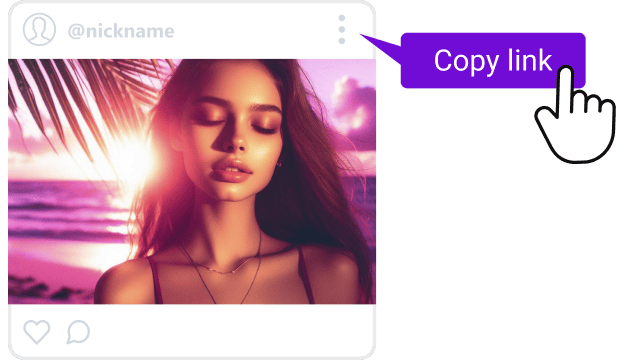
1
링크 복사
인스타그램에서 게시물을 열고 종이비행기 모양의 공유 버튼을 누른 뒤 "링크 복사"를 선택하세요. PC에서는 브라우저 주소창의 주소를 복사하면 돼요.
-
2
iGram에 붙여 넣기
이 페이지로 돌아와 위쪽 입력창에 링크를 붙여 넣고 "다운로드"를 누르세요.
-
3
파일 저장
iGram이 게시물에서 찾은 파일을 보여 줘요. 원하는 파일 아래의 "다운로드"를 누르면 기기에 저장돼요.
게시물 하나뿐 아니라 프로필 전체 링크를 넣어도 돼요.
기기별 링크 복사 위치와 저장 폴더
어떤 기기든 순서는 똑같이 세 단계예요. 다른 점은 "링크 복사"가 있는 메뉴와 파일이 저장되는 폴더, 이 두 가지뿐이에요.
갤럭시 등 안드로이드폰
인스타그램 앱에서 링크를 복사한 뒤 삼성 인터넷이나 크롬에서 iGram을 열어 붙여 넣으세요. 파일은 "내 파일" 앱의 "다운로드" 폴더에 들어가고, 몇 초 뒤 갤러리에도 나타나요.
매일같이 저장한다면 안드로이드용 iGram 앱으로 브라우저 없이 바로 받을 수 있어요.
아이폰과 아이패드
인스타그램 앱에서 공유 버튼을 누르고 "링크 복사"를 선택한 다음, Safari에서 iGram을 열어 붙여 넣으세요. 따로 설치할 앱은 없어요.
Safari는 파일을 "파일" 앱의 "다운로드" 폴더에 저장해요. 사진 앱으로 옮기는 데는 네 번만 누르면 되고, 순서는 여기에서 단계별로 볼 수 있어요.
윈도우와 맥
브라우저 주소창에서 게시물 주소를 복사하거나, instagram.com의 공유 메뉴에서 "링크 복사"를 누르세요. 파일은 다른 다운로드 파일처럼 브라우저의 "다운로드" 폴더에 저장돼요. PC에서 인스타 다운로드 파일을 자주 찾는다면 이 폴더를 즐겨찾기에 추가해 두면 편해요.
iGram으로 저장할 수 없는 것
링크를 넣었는데 아무것도 나오지 않는다면, 대부분 아래 경우 중 하나예요.
- 비공개 계정. iGram은 로그인하지 않아도 누구나 볼 수 있는 게시물만 읽어요. 팔로우하고 있더라도 비공개 프로필의 게시물은 저장되지 않아요.
- 삭제된 게시물과 지난 스토리. 게시물이 지워졌거나 스토리가 24시간을 넘기면 저장할 파일이 남아 있지 않아요.
- 무료 이용 시 HD와 4K. 무료 저장은 일반 화질이에요. HD(원본이 4K라면 4K까지)는 프리미엄 기능이고, 어떤 요금제도 원본보다 선명하게 만들지는 못해요.
온라인 다운로더, 앱, 확장 프로그램, 화면 녹화 비교
아이폰에서 가끔 저장한다면 아무것도 설치할 필요 없는 온라인 인스타 다운로더 사이트가 가장 간단해요. 갤럭시에서 매일 저장하는 사람에게는 앱이 더 잘 맞아요. 인스타그램 자체의 "다운로드" 버튼은 크리에이터가 다운로드를 허용한 공개 릴스에서만 쓸 수 있어요.
iGram 온라인, iGram 앱, 인스타그램의 다운로드 버튼과 다른 저장 방법
|
iGram 온라인 |
안드로이드용 iGram 앱 |
인스타그램 앱 |
브라우저 확장 프로그램 |
화면 녹화 |
| 저장 가능한 것 |
릴스, 동영상, 사진, 캐러셀, 스토리, IGTV |
사진, 동영상, 릴스, IGTV |
공개 릴스만 |
확장 프로그램마다 다름 |
화면에 재생된 것 |
| 설치 |
필요 없음 |
필요(APK 파일) |
필요 없음 |
필요 |
필요 없음 |
| 아이폰 |
Safari에서 가능 |
불가 |
가능 |
일부만 Safari 확장으로 가능 |
가능 |
| 인스타그램 로그인 |
필요 없음 |
필요 없음 |
필요 |
확장 프로그램마다 다름 |
공개 게시물이면 필요 없음 |
| 워터마크 |
추가하지 않음 |
추가하지 않음 |
인스타그램 로고와 크리에이터 사용자 이름 |
확장 프로그램마다 다름 |
없음, 다만 메뉴나 알림이 화면에 찍힐 수 있음 |
| 소리 |
원본 오디오 |
원본 오디오 |
라이선스 음악을 쓴 릴스는 소리 없음 |
확장 프로그램마다 다름 |
휴대폰이 녹음하면 있음 |
| HD와 4K |
프리미엄에서 |
프리미엄에서 |
인스타그램이 밝히지 않음 |
확장 프로그램마다 다름 |
불가, 화면을 다시 녹화한 영상 |
크리에이터는 계정 전체나 릴스 하나 단위로 릴스 다운로드를 끌 수 있어요. 그러면 인스타그램의 버튼은 사라져요. 어떤 방법을 쓰든, 인스타그램 비밀번호를 요구하는 서비스는 믿지 마세요.
무료와 프리미엄 비교
저장은 무료이고 파일 개수 제한도 없어요. 프리미엄은 원본 화질과 몇 가지 기능을 더해 주며, 1개월, 6개월, 12개월 요금제가 있어요. 장기 요금제는 월 기준으로 1개월 요금제보다 3분의 1 이상 저렴해요.
iGram 무료와 프리미엄 기능
| 기능 |
무료 |
프리미엄 |
| 동영상(MP4) |
일반 화질, HD 아님 |
HD, 풀HD와 4K까지 |
| 사진(JPG) |
가능 |
가능 |
| 오디오만(MP3) |
불가 |
가능 |
| 프로필 통계: 게시물, 좋아요, 팔로워 |
불가 |
가능 |
| 다운로드 속도 |
기본 |
최대 2배, 이어받기 지원 |
| 미디어 보관함 |
불가 |
가능 |
화질은 크리에이터가 올린 원본을 넘지 않아요. 720p로 올린 영상은 어떤 요금제에서도 720p예요.
인스타그램 다운로드, 안전하고 문제없을까요?
iGram은 인스타그램 비밀번호를 묻지 않고, 로그인할 곳도 없어요. 붙여 넣은 링크나 저장한 파일을 보관하지 않으며, 다운로드해도 크리에이터에게 알림이 가지 않아요. 자세한 내용은 개인정보 처리방침(영어 페이지)에 있어요.
공개 게시물을 혼자 다시 보려고 저장하는 일은 흔하지만, 저장한다고 해서 콘텐츠에 대한 권리가 생기지는 않아요. 크리에이터 허락 없이 다시 올리거나 상업적으로 쓰면 저작권과 인스타그램 이용 약관을 어길 수 있어요.


